
Microsoft on tehnyt mahtavan tekoälypäivityksen Windowsin Valokuvat-sovellukseen, mutta vain Windows 11:een ja vain tietynlaisille PCille.
Päivitykseen kuuluvalla Super Resolution -toiminnolla voi terävöittää ja tarkentaa rakeisia ja matalaresoluutioisia kuvia.
Valitettavasti toiminto ei ole tarjolla kaikille Valokuvat-sovelluksen käyttäjille.
Tarkista täältä voiko sinun koneellasi käyttää Super Resolutionia.
Ja jos Windows-PC:si ei sovi Super Resolutionille, me kerromme, millä voit terävöittää valokuviasi maksutta.
Paranna kuvien tarkkuutta
Jos sinulla on vanhoja digitaalisia valokuvia 2000-luvun alkupuolelta tai somesta tallennettuja kuvia, joiden tarkkuus on kärsinyt somesovellusten tekemästä pakkauksesta, Windows 11:n Valokuvat-sovelluksessa on nyt ominaisuus, jolla voi muuttaa pikselöityneet otokset teräviksi kuviksi.
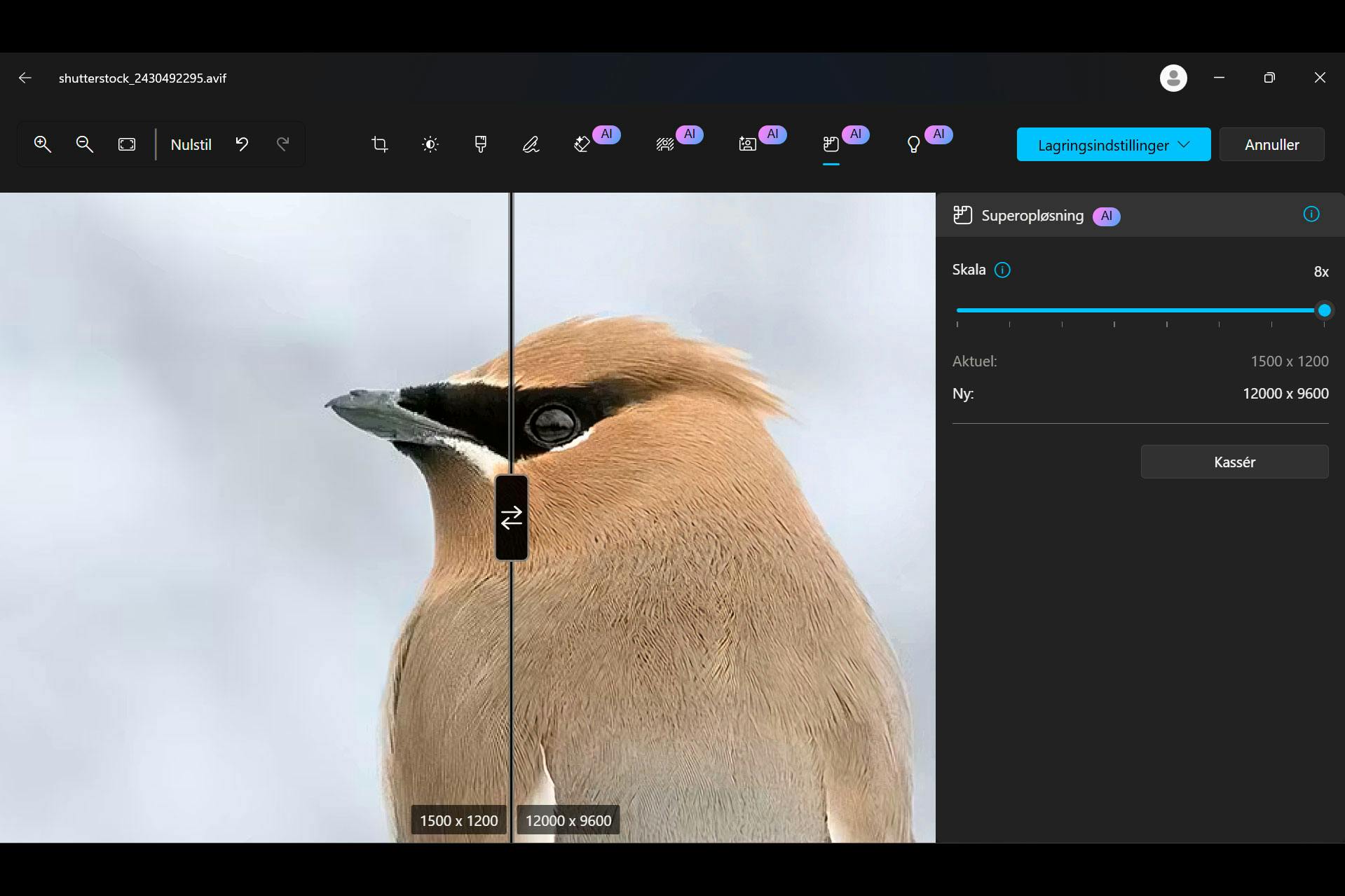
Uusi ominaisuus on nimeltään Super Resolution. Se analysoi kuvan tekoälyllä ja lisää pikseleitä niin, että kuvan tarkkuus paraneet jopa kahdeksankertaiseksi lähtötilanteesta.
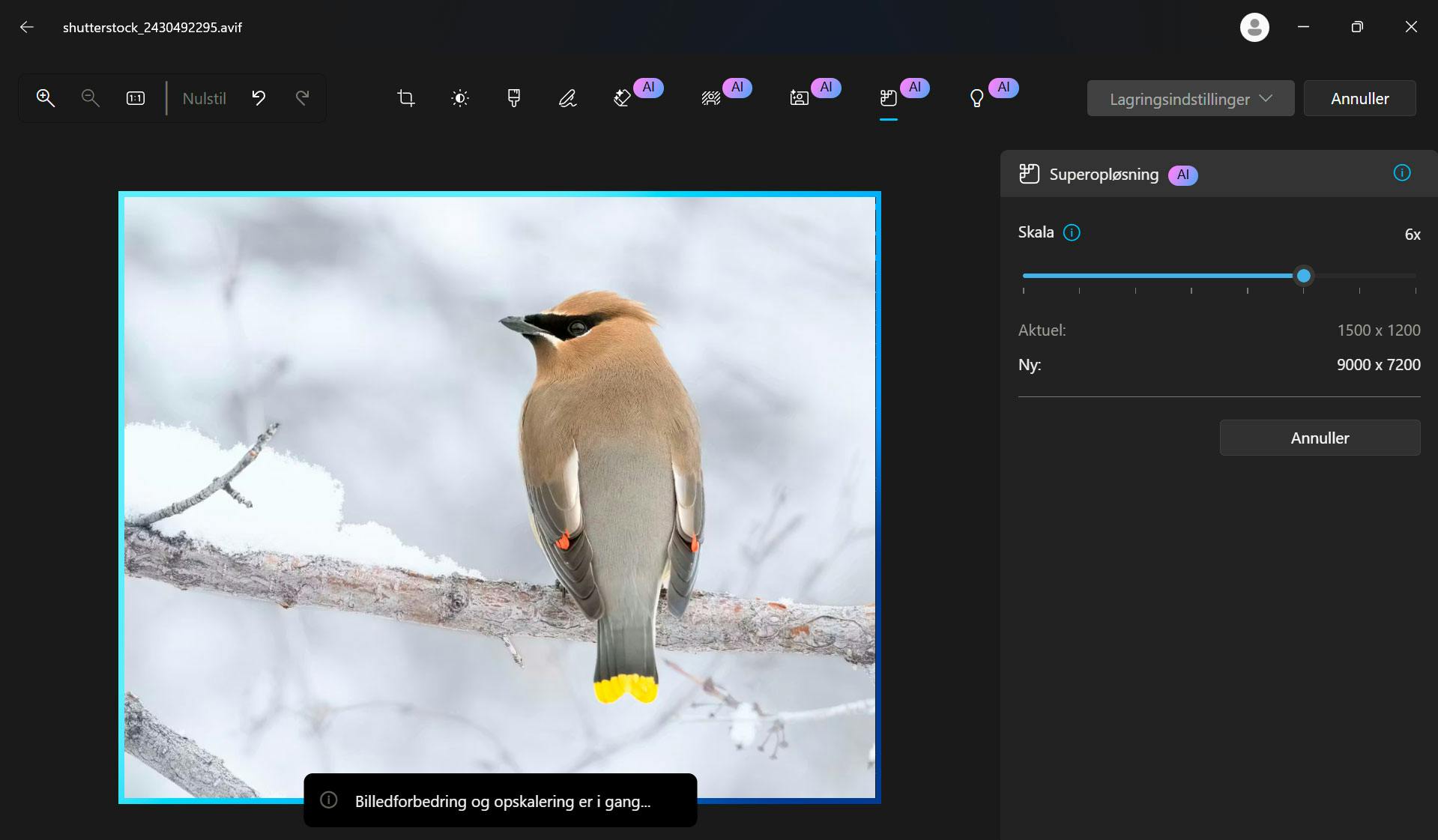
Kuva, jonka koko on 1 500 x 1 200 pikseliä, voidaan skaalata 12 000 x 9 600 pikseliin avaamalla valokuvan Valokuvat-sovelluksessa, valitsemalla Muokkaa ja Super Resolution.
Kuvan käsittely vie vain muutaman sekunnin, minkä jälkeen voi verrata alkuperäistä ja muokattua vetämällä pystypalkista esiin jompaa kumpaa. Kuvan tarkkuus ja terävyys on parantunut huomattavasti. Kun olet tyytyväinen tulokseen, valitse Tallenna.
Toimiiko Super Resolution koneellasi?
Super Resolution toimii vain melko uusissa Copilot+-PC:issä, joissa on tekoälytoimintoja varten kehitetty neuroverkkosuoritin (NPU), joka pystyy 40+ biljoonaan toimintoon sekunnissa, esim. Snapdragon X Elite -suoritin. Toivottavasti ominaisuus tulee joskus myös muihin Windows 11 -koneisiin.
Jos sinulla on uudehko Windows 11 -PC, tarkista Valokuvat-sovelluksesta, onko Muokkaa-toiminnossa Super Resolutionia.
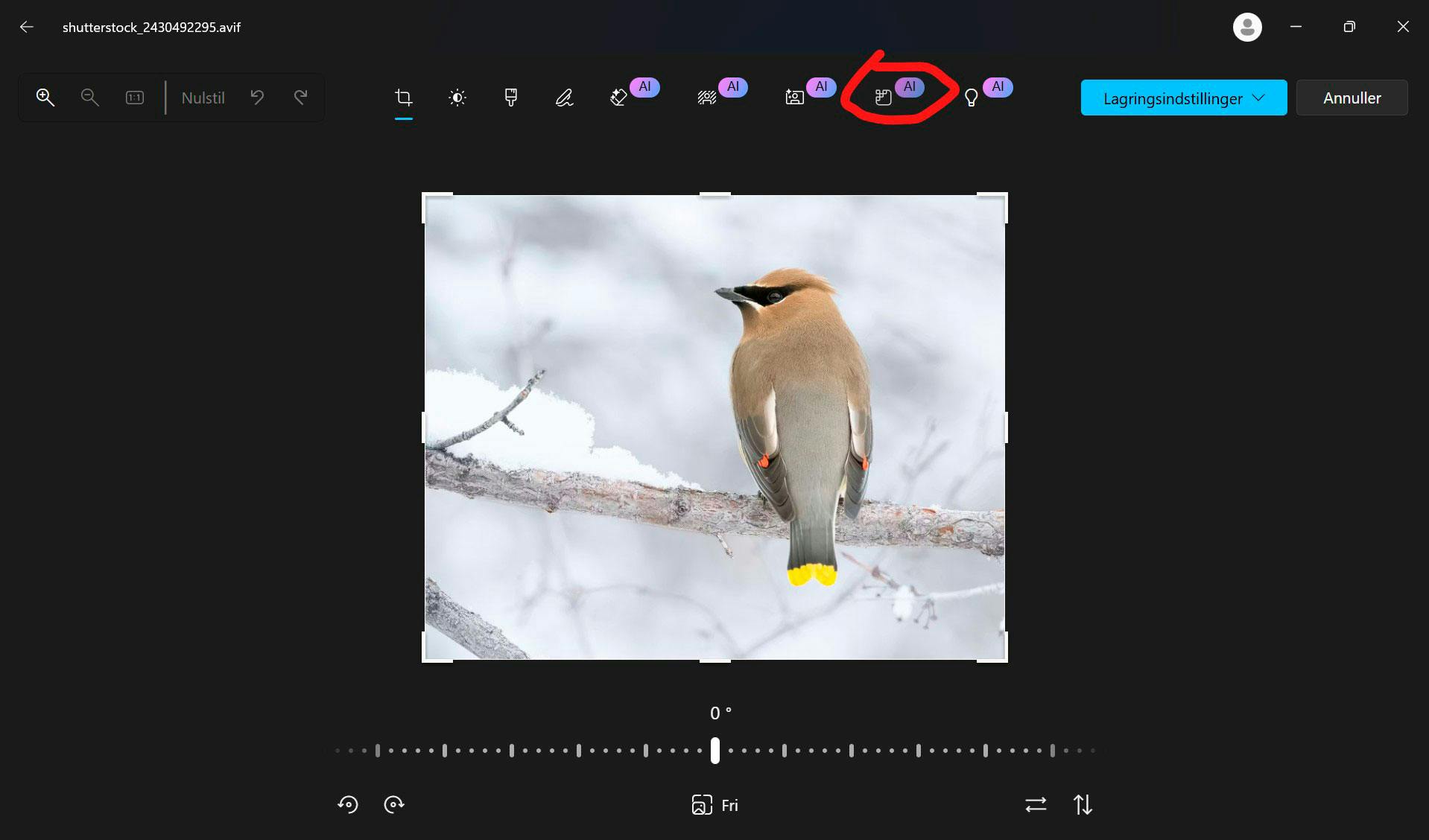
Super Resolution -toiminto Windowsin Valokuvat-sovelluksessa.
Parhaat vaihtoehdot Super Resolutionille
Jos PC:ssäsi ei ole uusinta neuroverkkosuoritinta, on muitakin ohjelmistoja, joilla kuvien tarkkuutta ja terävyyttä voi parantaa. Jotkin niistä tekevät jopa parempaa jälkeä kuin Super Resolution.
Upscayl: Paras ilmainen vaihtoehto Windowsiin. Ohjelma asennetaan omalle koneelle, ja ses käyttää tietokoneen grafiikkakorttia. Uskomattoman helppokäyttöinen ja tulokset ovat usein yhtä hyviä kuin Microsoftin Super Resolutionilla. Lataa Upscayl täältä.
Adobe Lightroom: Jos sinulla on Adobe Creative Cloud -valokuvausjäsenyys tai Lightroom -tilaus, Lightroom Classicin ja Lightroomin Generative upscale with Topaz Gigapixelin Super Resolution -toiminto ja on vähintään yhtä hyvä kuin Microsoftin Super Resolution. Avaa kuva ja Detail-paneeli oikelta ja rastita Super Resolution. Toiminto nelinkertaistaa pikselit ja toimii sekä raakakuviin että JPEG-tiedostoihin.
Adobe Photoshop: Generative Upscale -toiminto analysoi kuvan ja lisää siihen pikseleitä. Valittavana on useita eri algoritmeja, mm. Topazin.
Topaz Photo AI: Topaz tunnetaan nimenomaan kuvanparannuksesta. Topaz paitsi parantaa tarkkuutta myös poistaa kohinaa ja terävöittää epätarkkoja kuvia.
Verkkotyökalut: Jos et halua asentaa ohjelmia, verkossa on mm. Pixelbin ja Magnific. Näitä käyttääkseen kuvansa on ladattava pilveen, muissa vaihtoehdoissa Windowsin Valokuville, kuvat käsitellään omalla koneella.