

Valtaosaan valokuvista tarvitaan vain muutamia harvoja kuvankäsittelyohjelmistojen säätömahdollisuuksista. Näitä toimintoja me käytämme yhtä mittaa – osa on uusia.
Kuvankäsittelyyn on loputtomasti vaihtoehtoja ja mahdollisuuksia. Ohjelmistoilla voi toteuttaa huikeita kuvia yhdistelemällä elementtejä useista kuvista ja tekemällä toinen toistaan ihmeellisempiä säätöjä. Vaikka toimituksessa käytetään kuvankäsittelyohjelmistoja päivittäin, tarvittavat toiminnot ovat melkein aina samoja. Vain todella harvoin käytämme mitään muita ohjelmistoja tai toimintoja. Tässä artikkelissa toimituksen kuvankäsittelyasiantuntija esittelee toiminnot, joita käytämme 99 prosentissa tapauksista, kun haluamme tehdä kuvista täydellisiä tarkoitukseensa.
Nämä toiminnot löytyvät kaikista kuvankäsittelyohjelmistoista, vaikkakin mahdollisesti eri nimillä, mutta muuten ei ole väliä, mitä ohjelmistoa käyttää.
Mitä kuvista säädetään?
Noin 85 prosentissa kuvistamme on samoja perussäätöjä. Noin yhdessä kymmenestä on muitakin muokkauksia. Jos kuvissa on erityisiä ongelmia, käytetään edistyneempiä menetelmiä, mikä koskee noin neljää prosenttia kuvista.
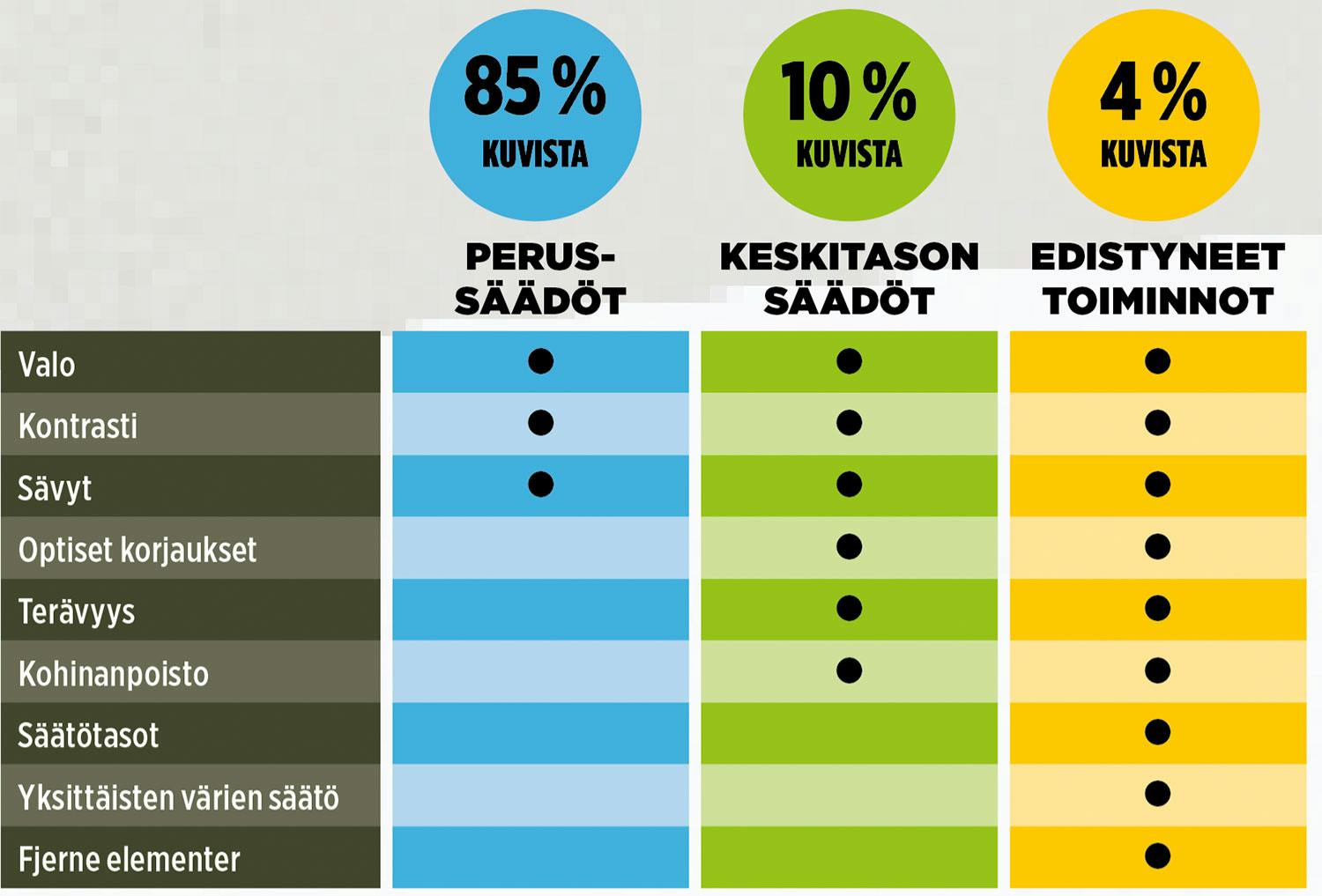
Perus- säädöt
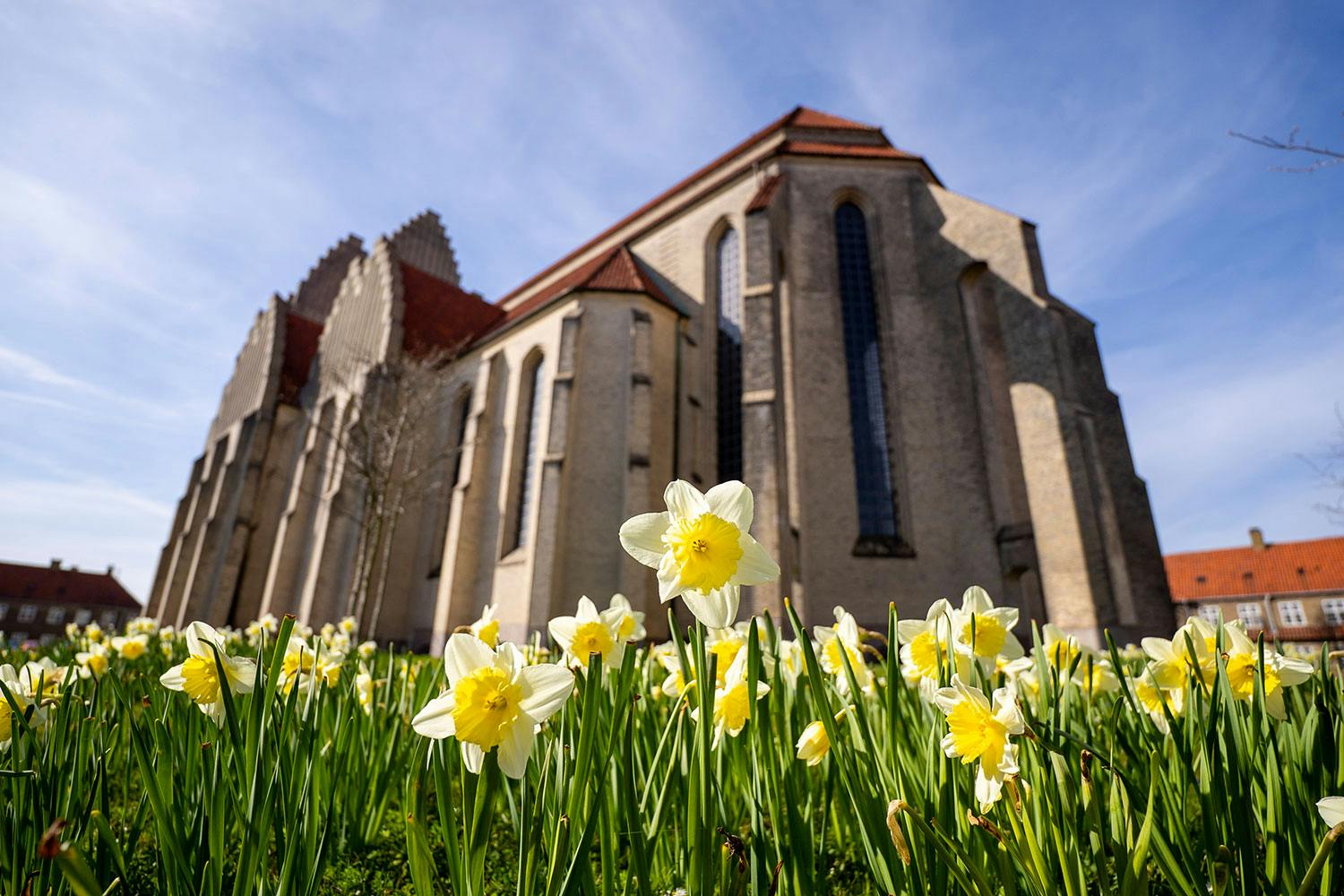
Säädöillä on saatu enemmän yksityiskohtia esiin varjoista, mikä selkiyttää kuvan ilmettä.
1. Valo
Valoa säädettäessä lähtökohtana on pääkohde, esimerkiksi henkilön kasvot, rakennus tai kukka. Tavoitteena on, että pääkohde näkyy selvästi ja tarkasti. Näissä säädöissä käytetään seuraavia säätimiä:
Exposure/Valotus ja Brightness/Kirkkaus säätävät valovoimaa koko kuvassa, valoissa, varjoissa ja siltä väliltä. Toimituksessa näissä säädöissä tarkkaillaan erityisesti keskisävyjen toistumista, koska varjo- ja valokohtia voi säätää erikseen omilla toiminnoillaan, jotka esitellään seuraavana.
Highlights/Huippuvalokohdat säätää vain valokohtia. Esimerkissä on pyritty saamaan esiin yksityiskohtia terälehdistä vähentämällä valon kirkkautta.
Shadows/Varjot säätää varjoisia, tummia kohtia. Esimerkin kirkon kuvassa tummia kohtia on vaalennettu niin, että yksityiskohdat tulevat esiin.
2. Kontrasti
Kun kontrasti on hyvä, kohteet näkyvät selvästi. Toimituksessa säädetään yleensä äärisävyjä – siis valkoisena tai mustana näkyviä alueita. Kun säätää vaaleita ja tummia erikseen, Shadows- ja Highlights-säädöillä esiin saadut yksityiskohdat säilyvät.
Whites/Valkoiset-säätimellä vaikutetaan vain kaikkein vaaleimpiin kohtiin. Toimituksessa valkoisia säädetään vain sen verran, että kohteisiin ei jää täysin yksityiskohdatonta valkoista.
Blacks/Mustat vaikuttaa kaikkein tummimpiin kohtiin. Säädettäessä vain sellaiset kohdat, jotka eivät peitä tärkeitä yksityiskohtia, voidaan jättää täysin mustiksi.
Contrast/Kontrasti auttaa myös keskisävyihin, jos kuva näyttää muiden säätöjen jälkeen edelleen tasapaksulta tai lattealta. Kontrastin lisääminen antaa ryhtiä ja selkeyttä kuvaan.
3. Värit
Toimitus säätää sävyjen värilämpötilaa eli korostaa tai vähentää lämpimiä ja kylmiä sävyjä sekä värikylläisyyttä, tosin sanottuna värien voimakkuutta. Säädettäessä pidetään silmällä, ettei sävykkyys jää toiseksi voimakkuudelle. Jos värit säätää kovin kylläisiksi, niistä tulee yksivärisiä.
Toimituksessa värejä säädetään yleensä näillä säätimillä:
White Balance/Valkotasapaino ja Temperature/Värilämpötila säätävät värien lämpimyyttä ja kylmyyttä. Monissa kuvankäsittelyuhjelmissa voi säätää myös vihreitä ja magentan eli aniliininpunaisen sävyjä Tint- eli Sävy-toiminnolla.
Vibrance/Värien kirkkaus vahvistaa tai vähentää värien kirkkautta. Toiminto vaikuttaa vain heikoimpiin sävyihin, joten sillä saa kuvan väreihin eloa.
Saturation/Värikylläisyys lisää tai vähentää aivan kaikkia värejä kuvassa. Sen vuoksi sitä kannattaa käyttää varovasti.
Keskitason + edistyneet säädöt
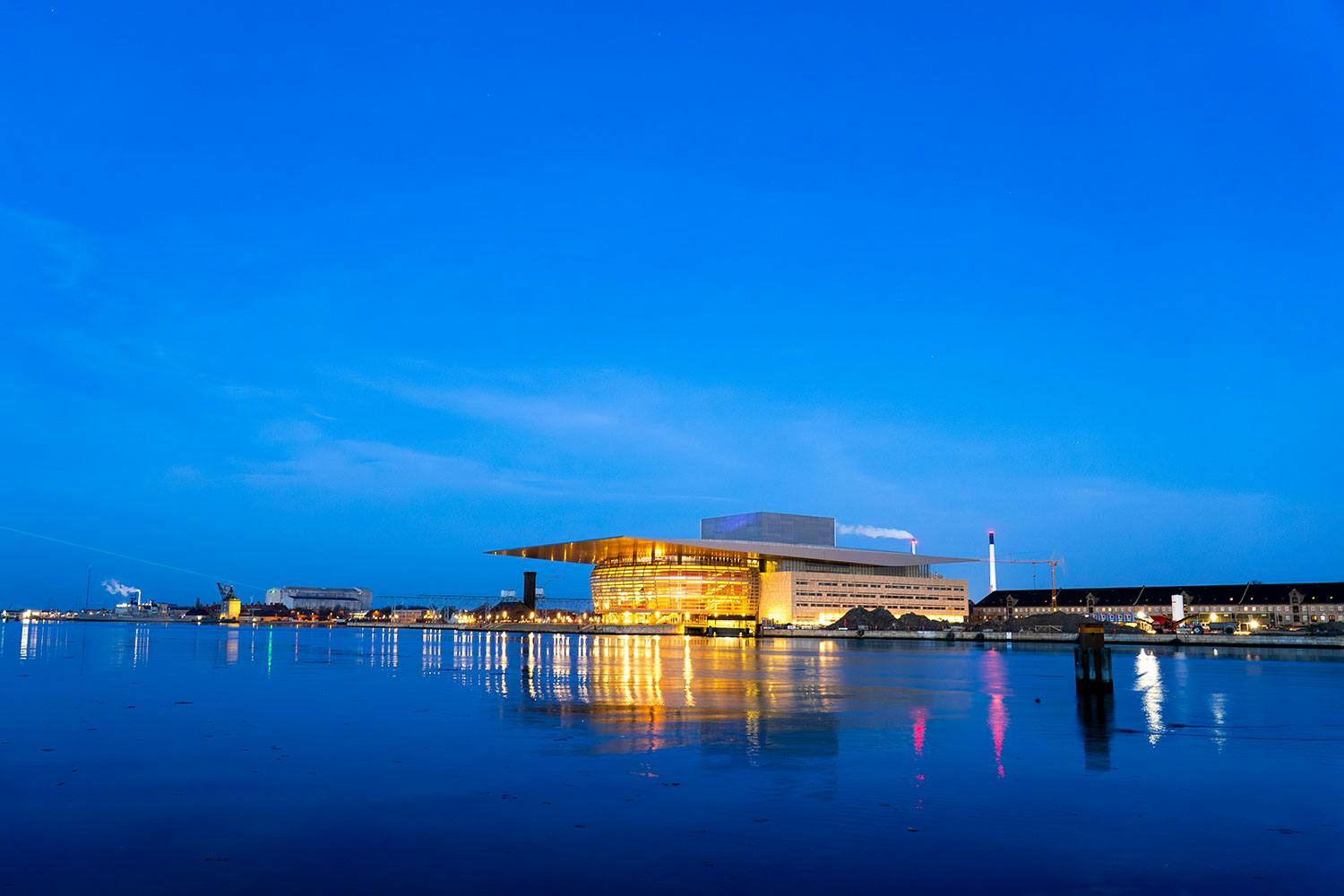
Kuvasta on säädetty mm. värejä, poistettu kohinaa ja lisätty terävyyttä.
1. Optiset korjaukset
Joskus kuvien nurkat menevät tummiksi. Vinjetoinniksi kutsuttu ilmiö johtuu optiikasta. Vinjetoinnin ja suorien linjojen käyristymisen saa korjattua. Kulmat voi säätää myös liukusäätimellä. Toiminnot löytyvät nimellä
Lens corrections/Linssikorjaus, ja ne ovat yleensä automaattisia, ja sopivat kuvatessa käytettyyn objektiiviin.
2. Terävyys
Laadukkaissa uusissa kameroissa ei ole alipäästö- eli pehmennnyssuodinta eli high pass filteriä kennon edessä, koska kennot ovat niin tehokkaita, että suuritaajuisen valon voi antaa tallentua kuvaan, jolloin kuvista tulee tarkempia. Toisinaan kuvat kaipaavat lisää tarkkuutta, mutta sitä on syytä lisätä varovasti, ettei kotrastikohtiin tule hohtavia reunoja.
Terävyyttä lisätään
Sharpening/Terävvöitys tai Unsharp Mask/Epäterävä maski -toiminnoilla. Toimituksessa vaikutus tarkistetaan zoomaamalla kuva ensin täyteen kokoon, minkä jälkeen kuvaa tarvittaessa terävöitetään.
3. Kohinanpoisto
Jos kuva on otettu heikossa valossa suurella ISO-arvolla, siitä pitää poistaa kohinaa. Kohinaa on kahdenlaista, rakeisuutta eli luminanssikohinaa ja värikohinaa, joka näkyy värillisinä pisteinä. Kohinaa poistettaessa zoomataan yksityiskohtiin 100 prosenttiin ja säädettäessä seurataan, ettei yksityiskohdista tule liian epätarkkoja.
Kohinanpoistotoimintoja ovat
Noise Reduction/Kohinanpoisto, jolla monissa ohjelmissa voi vähentää kumpaakin tyyppiä kohinaa , sekä rakeisuutta että värikohinaa sekä
Denoise, joka on moniin ohjelmiin tullut tekoälytoiminto kohinan poistamiseen. Se toimii oikein hyvin, mutta toistaiseksi yleensä kovin hitaasti.
4. Maskien avulla säätäminen
Toisinaan tarvitsee säätää yhtä kohtaa vaikuttamatta muuhun kuvaan. Silloin käytetään maskia, jossa muokattava kohde valitaan ja sen jälkeen säädetään vain valitun alueen ominaisuuksia, esim. värejä, valoa ja terävyyttä. Esimerkissä kohteena olevaa rakennusta.
Toiminto on Masking/Maski tai Layer Masks/Tasomaskit. Maskin voi usein maalata kuvaan siveltimellä, mutta yhä useammin voi laittaa tekoälyn asialle, ja se löytää esimerkiksi kasvoista huulet, hampaat, silmät ja hiukset ja maisemista taivaan, rakennukset tai pääkohteen ja tekee valinnan todella tarkasti ja nopeasti.
5. Yksittäisten värien säätäminen
Yleensä kuvan sävyä, värikylläisyyttä ja kirkkautta voi säätää vaikuttamatta muihin sävyihin. Esimerkiksi sinisiä voi vahvistaa ja säätää sen sävyä punaisemmaksi. Toiminnon nimi voi olla:
Color Mixer/Värinsekoitin tai Color Range/Värialue tai Hue/Sävy. Kuvasta valitaan, halutaanko säätää sävyä, kylläsyyttä tai valovoimaa, minkä jälkeen sävyjä voi säätää liukusäätimillä tai sävy kerralla väriympyrässä.
6. Kohteiden Poisto
Kuvista pitää usein saada häiritseviä kohteita pois. Ne voi poistaa kloonaamalla päälle paloja toisesta kohdasta, mutta nykyisin voi merkitä maalaamalla karkeasti ympäri kohdat, jotka haluaa tyhjentää tai korvata, ja ohjelma tekee käskettyä työtä. Esimerkistä poistettiin lintu.
Toiminnot ovat yleensä nimeltään:
Remove/Poista tai Clone/Kloonaus. Ensin valitaan sivellin ja koko, jolla merkitään poistettava ja joko kloonataan sen päälle taustaa tai kuvataan tekoälylle, mitä tilalle halutaan, tai annetaan sen poistaa.