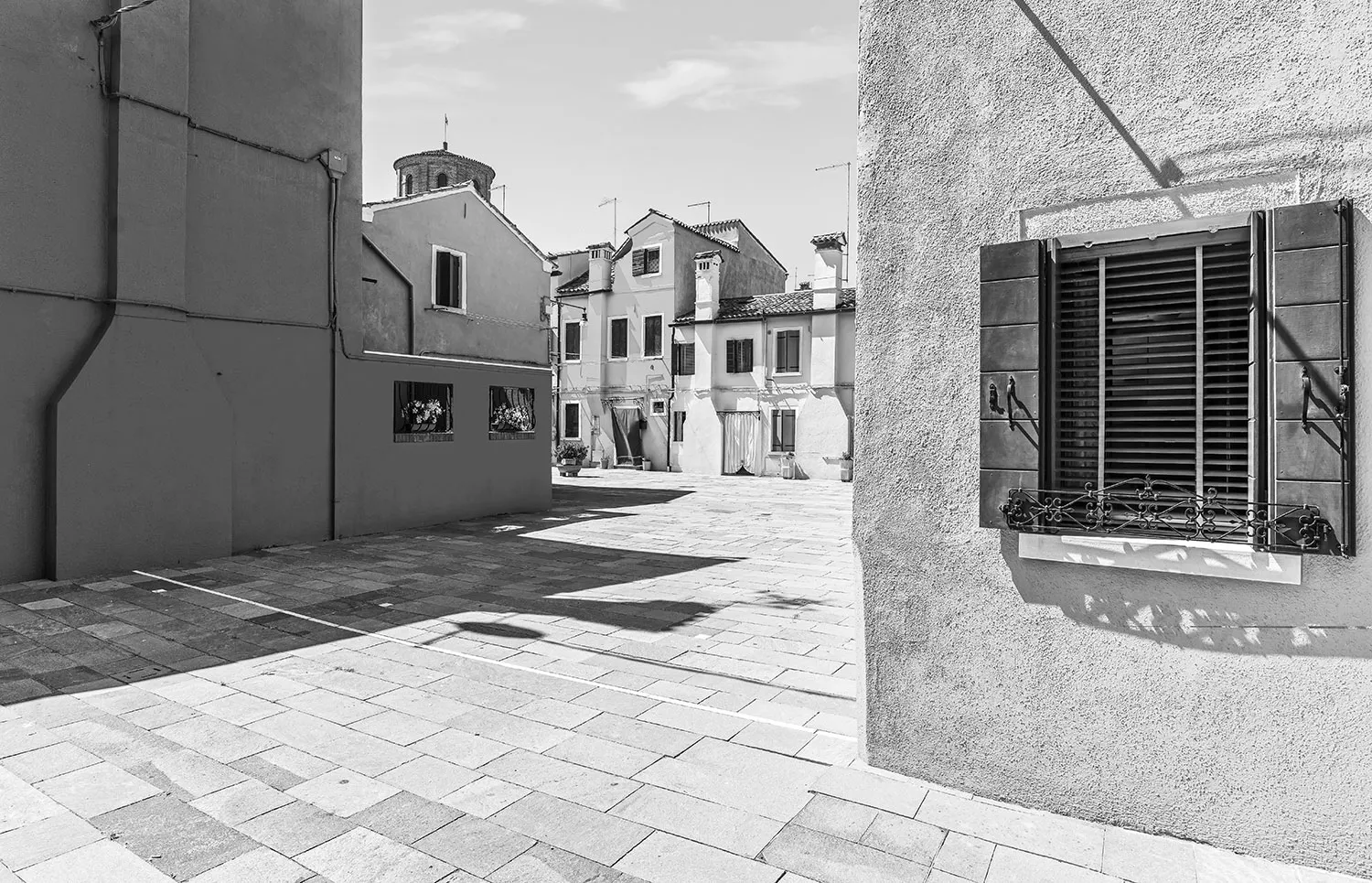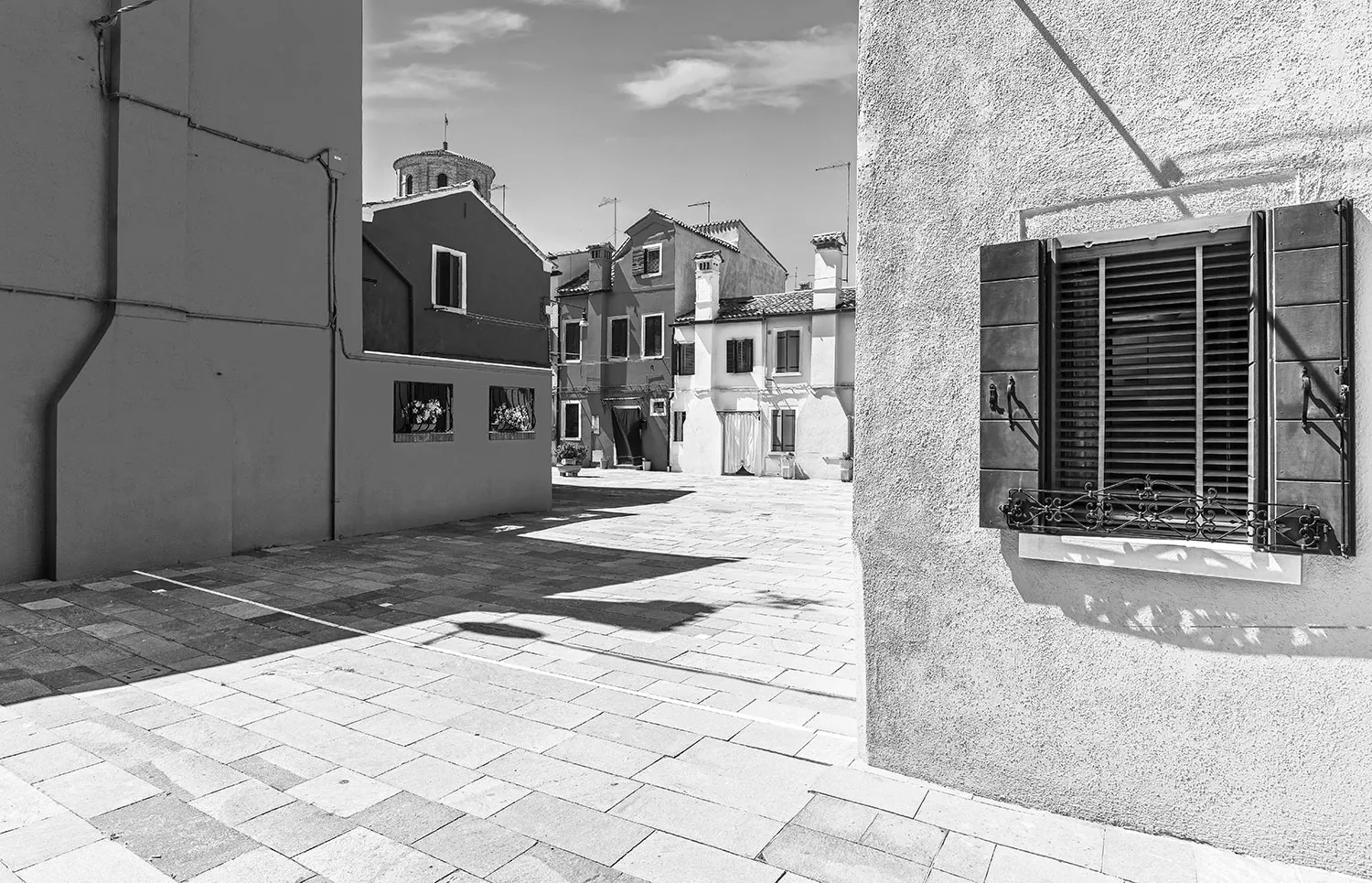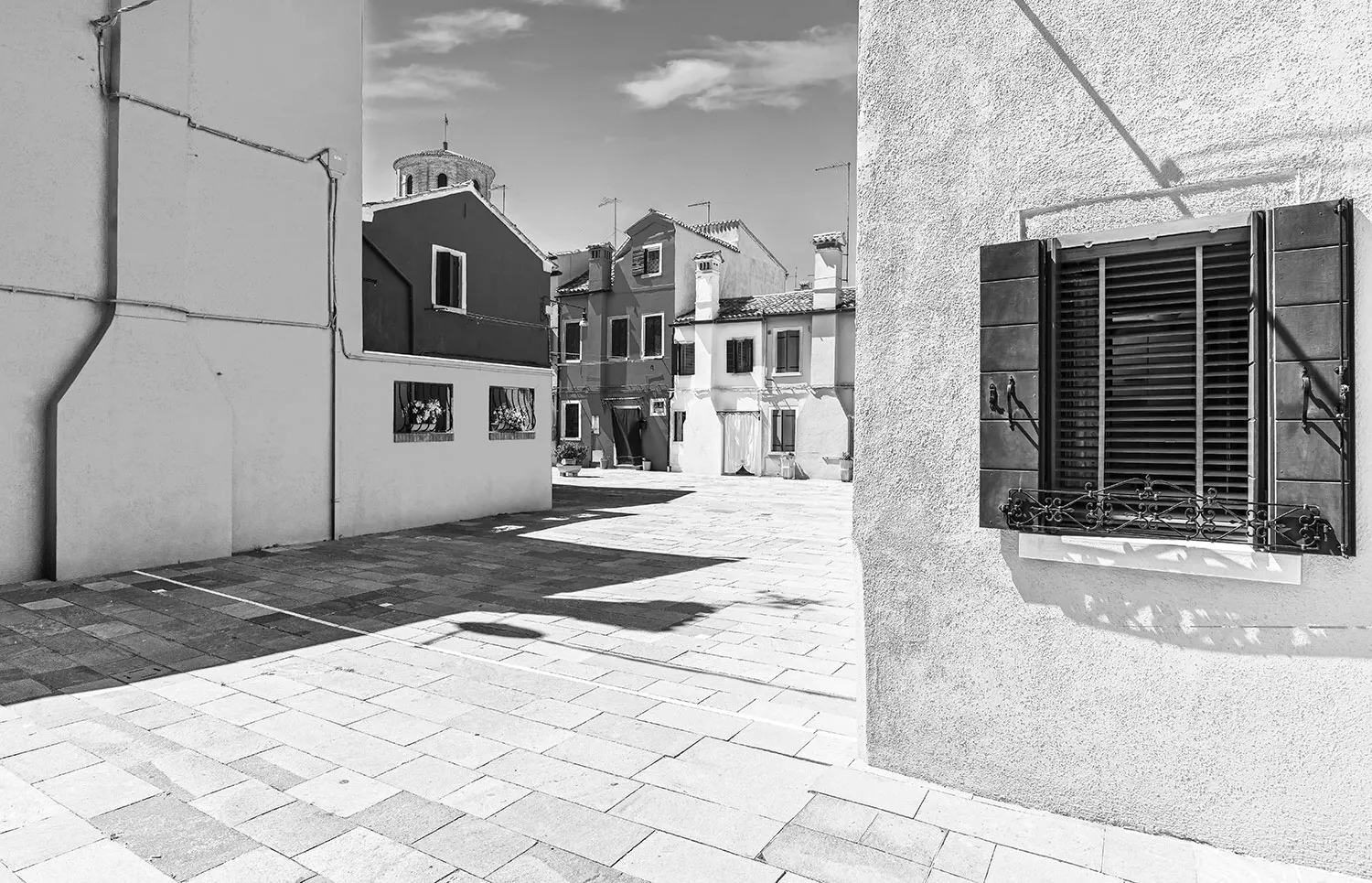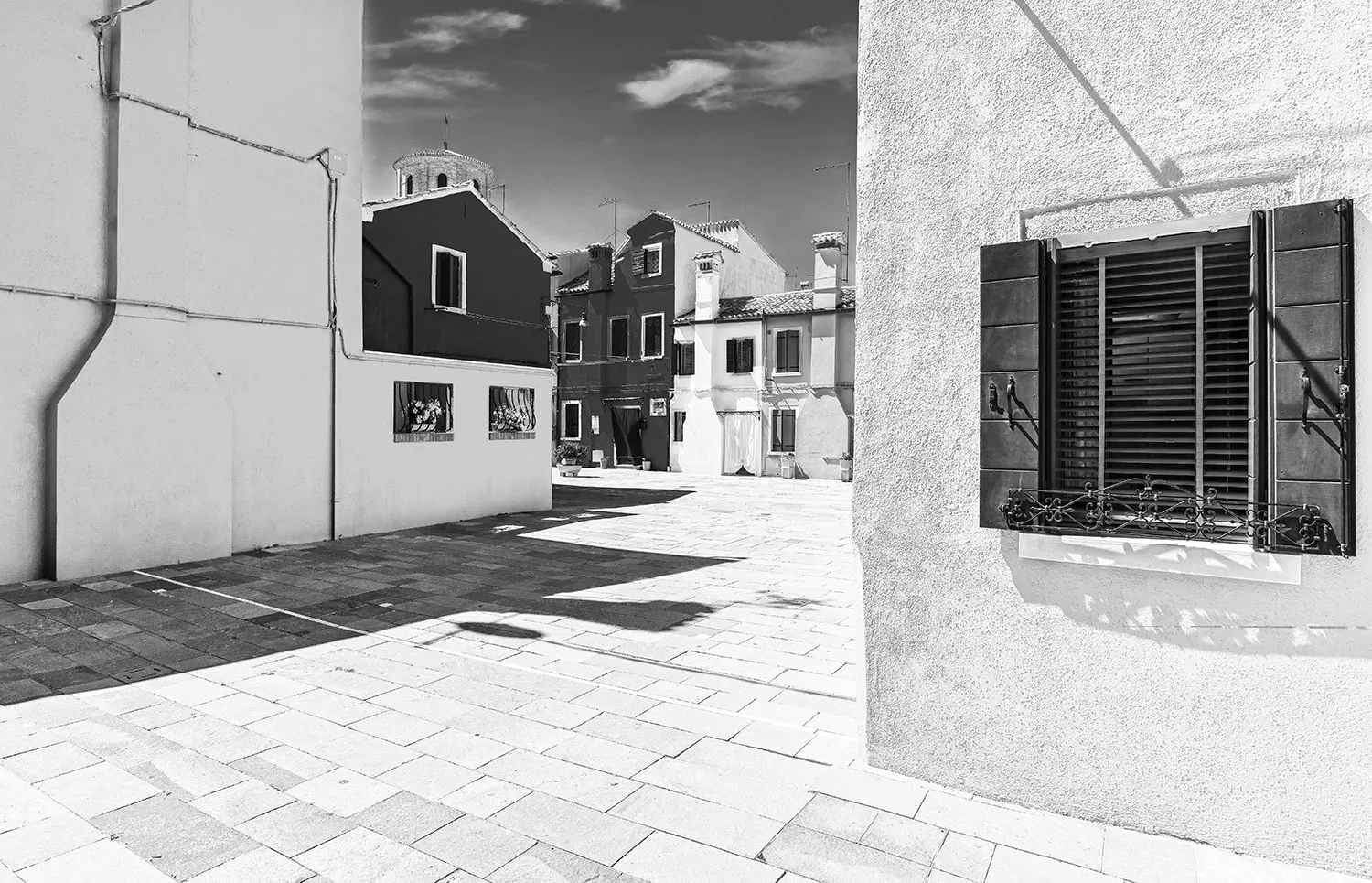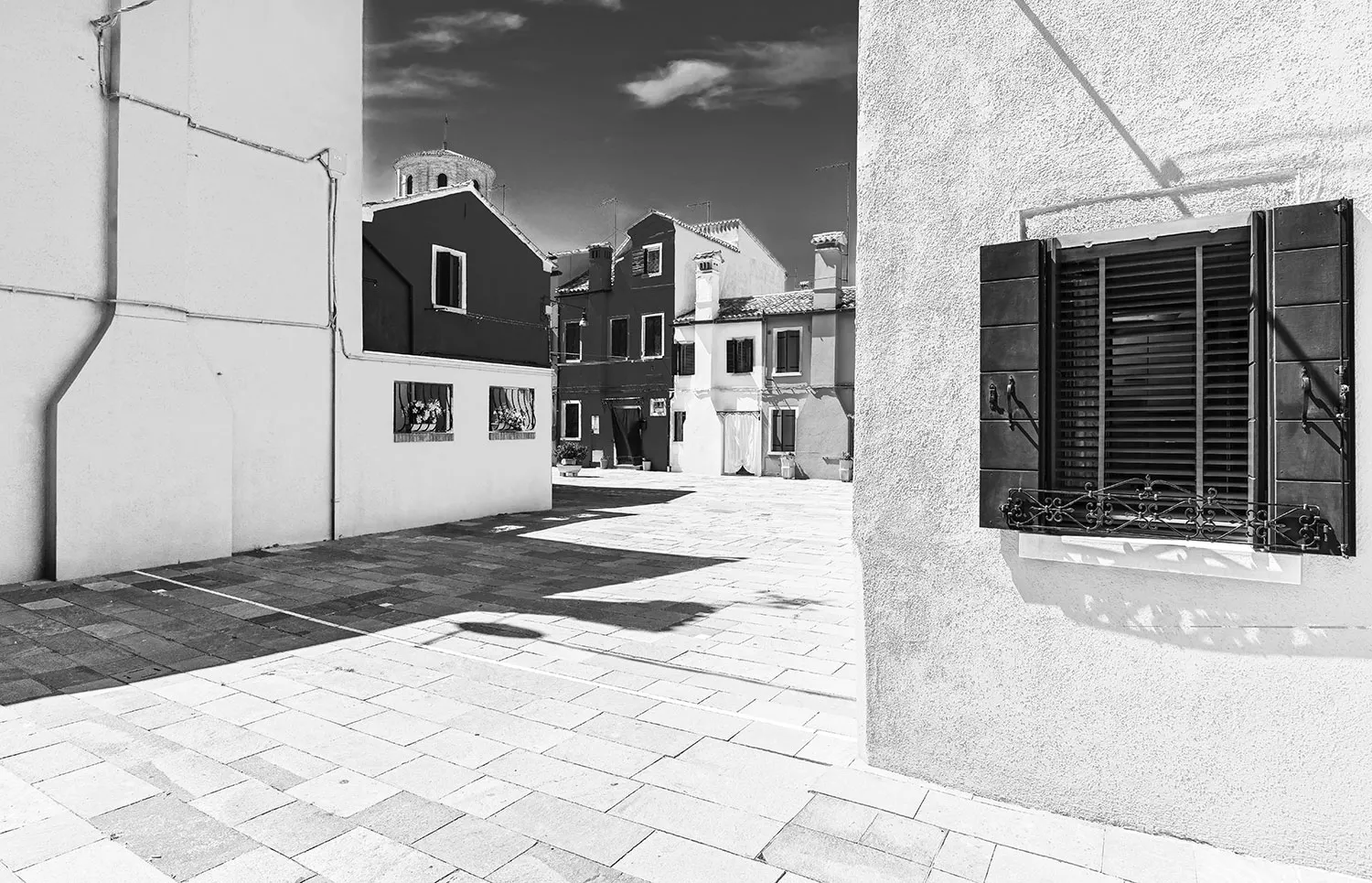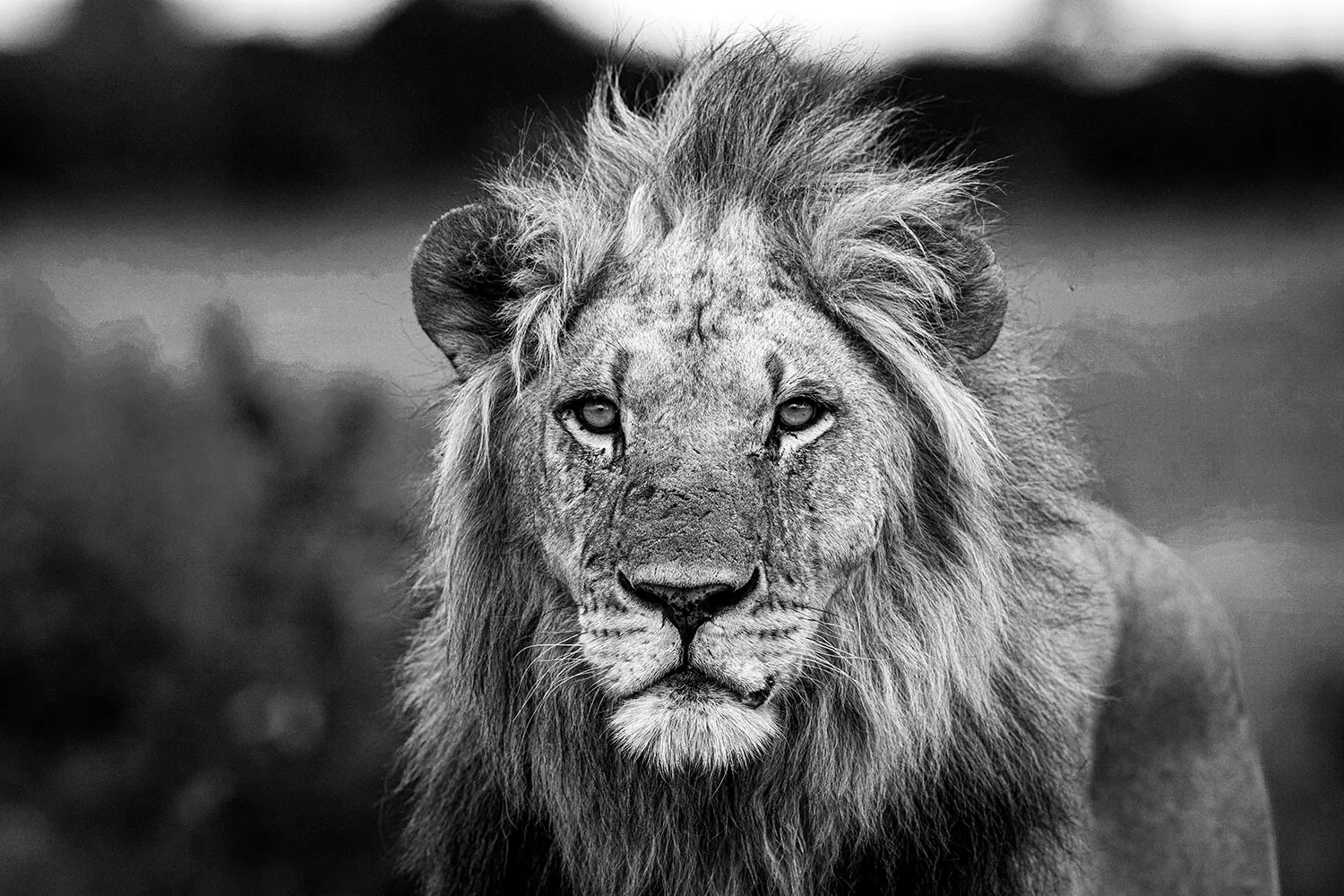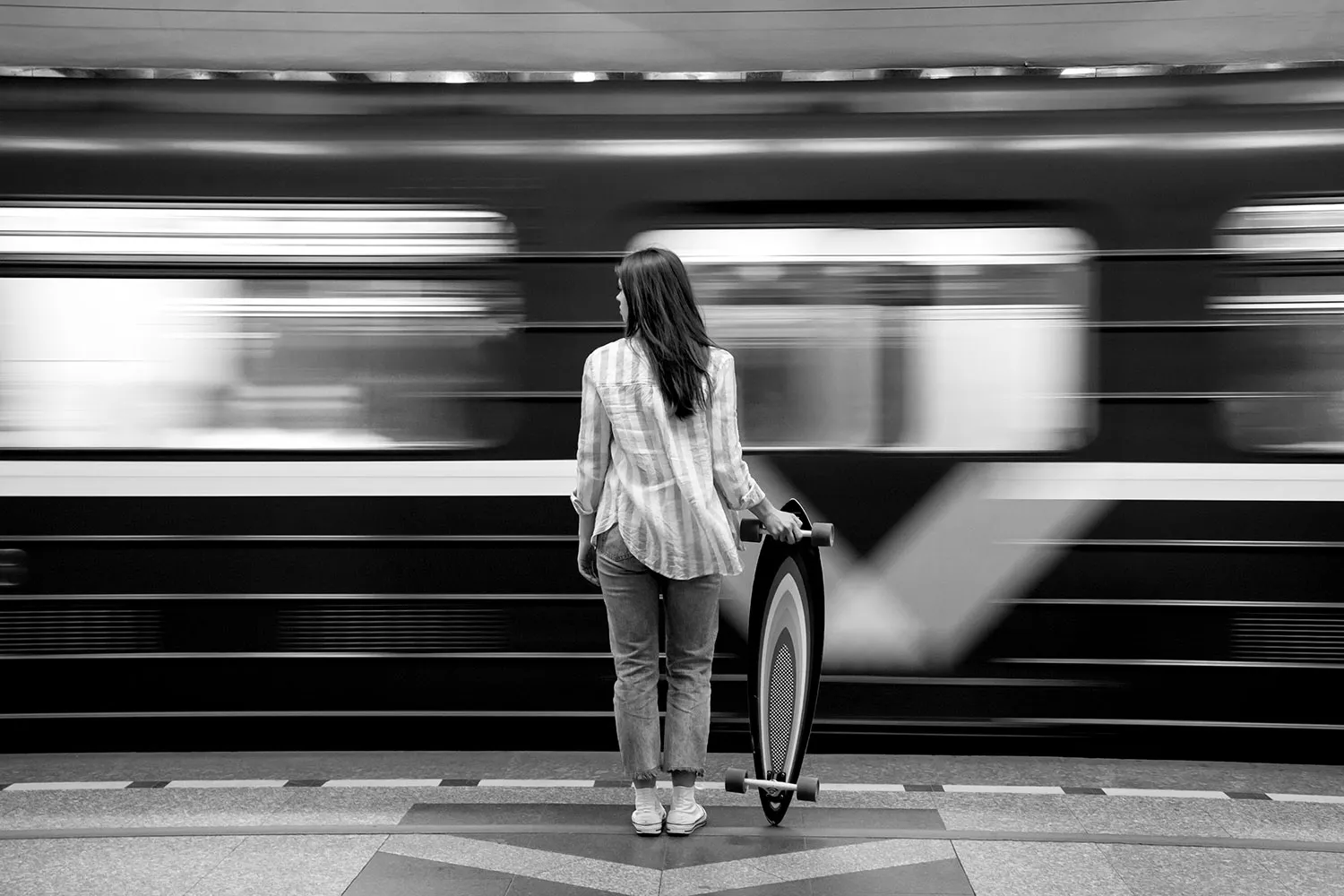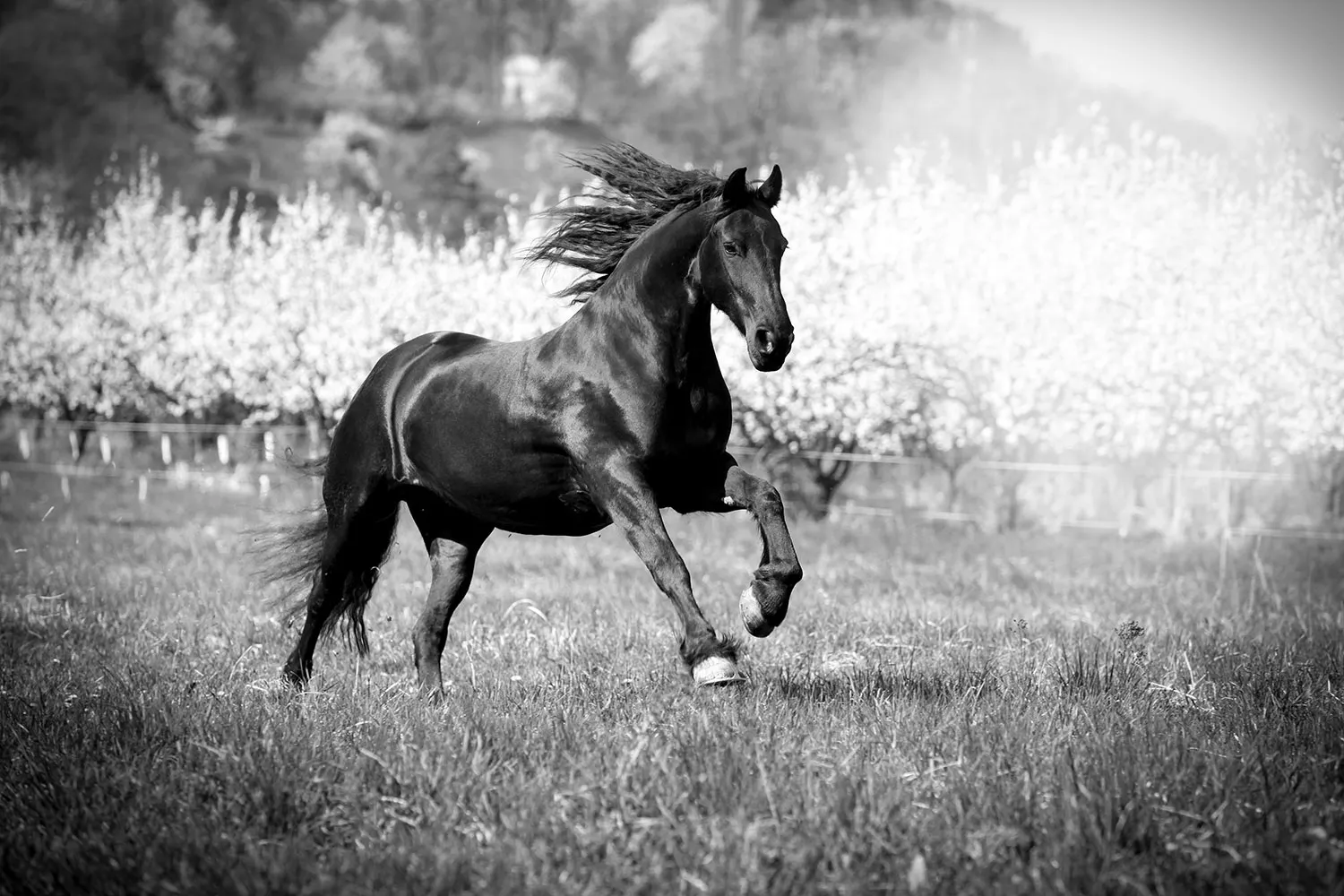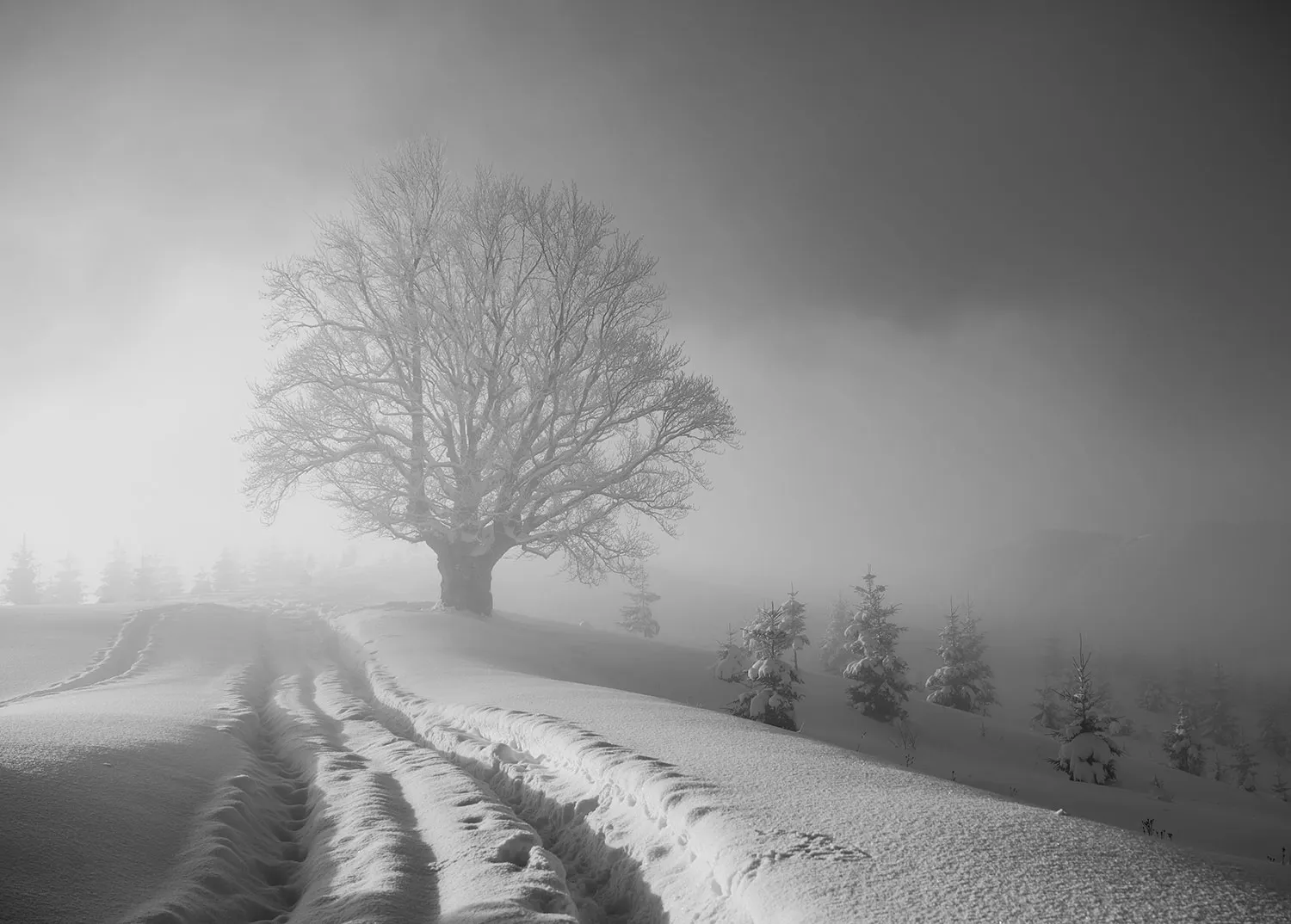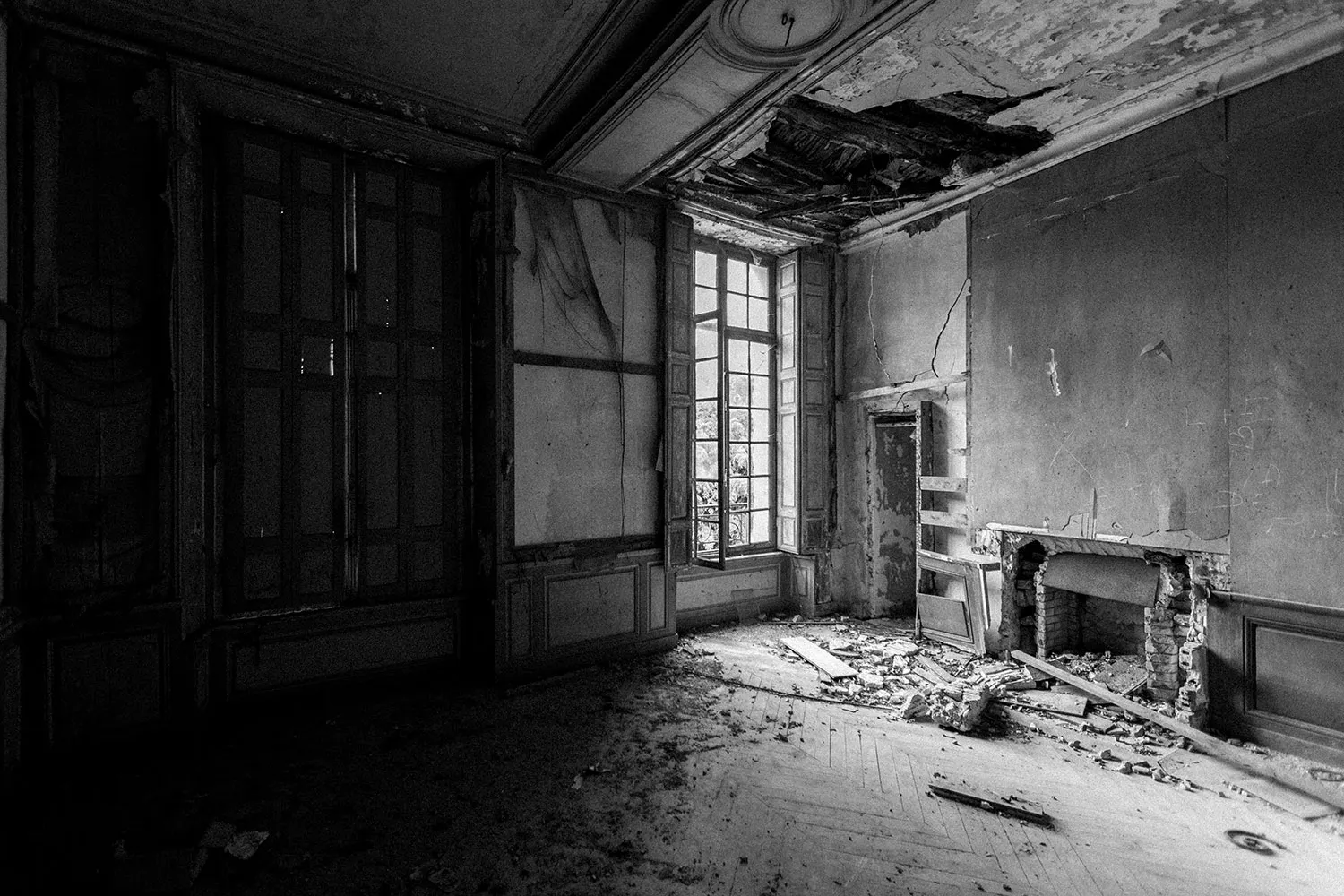
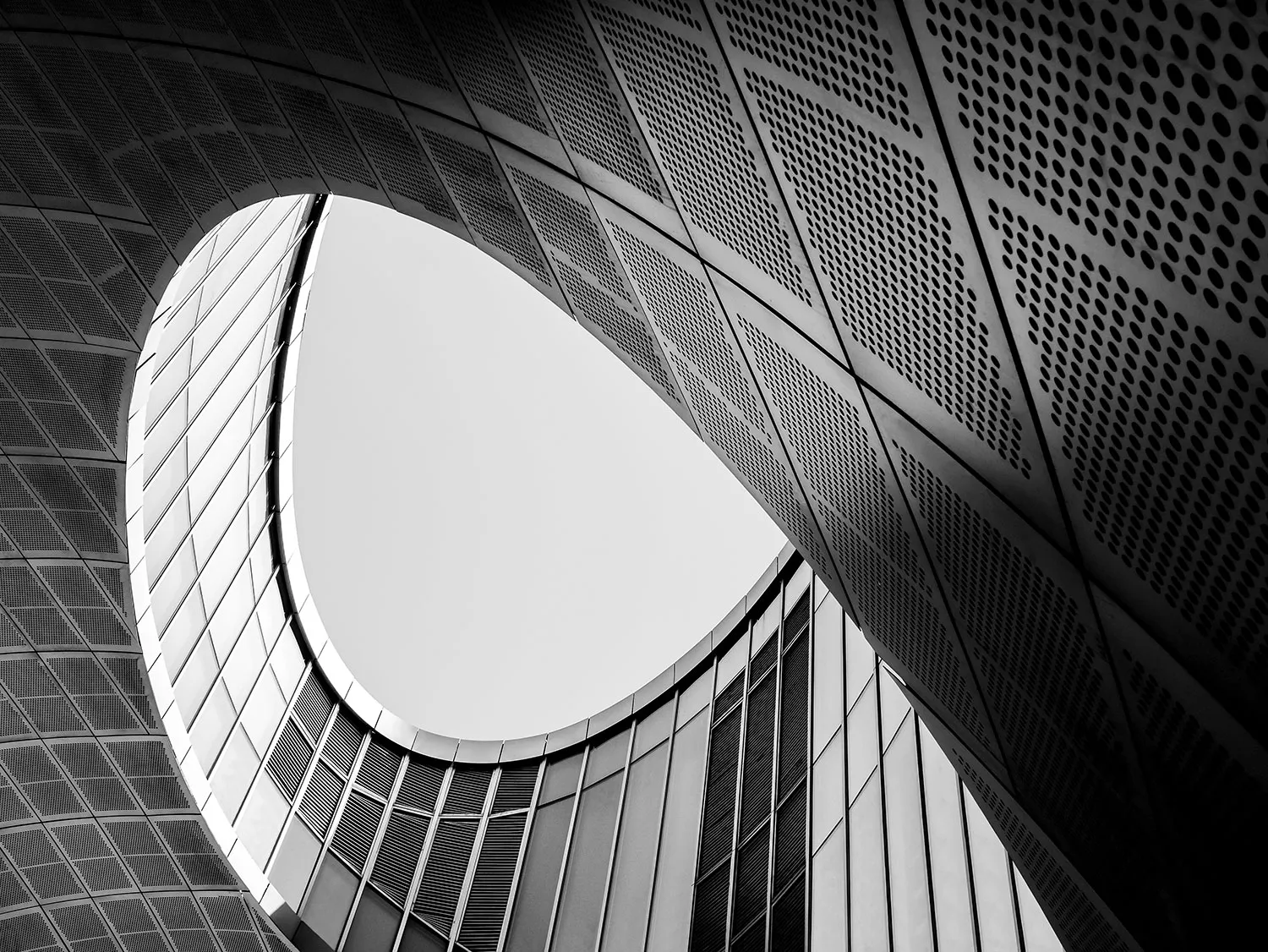
Kun haluat harmaasävykuvia, saat parhaat tulokset kuvaamalla värillisinä ja muokkaamalla kuvien sävyt tietokoneella. Täältä saat parhaat säätövinkit, jotka toimivat eri muokkausohjelmissa ja auttavat luomaan komeita ja vaikuttavia mustavalkokuvia.
Harmaasävy kaipaa kontrastia
Monissa kuvanmuokkausohjelmistoissa on toiminto, jolla osan kuvasta saa mustavalkoiseksi. Se sopii moniin kuviin, eikä yksityiskohtien häviäminen useinkaan haittaa – toisin kuin värikuvissa. Muokkausohjelmien säätöpaneelien Kontrasti-toimintoa ei juurikaan kannata käyttää, vaan parhaat tulokset saa säätämällä mustaa ja valkoista pitkälle äärilaitaan kumpaakin. Sen jälkeen säädetään varjoja ja korostuksia ja mahdollisesti valotusta jotta sävyt yksityiskohdissa tulevat esiin.
Parhaat mustavalkokuvat saa värisuotimilla!
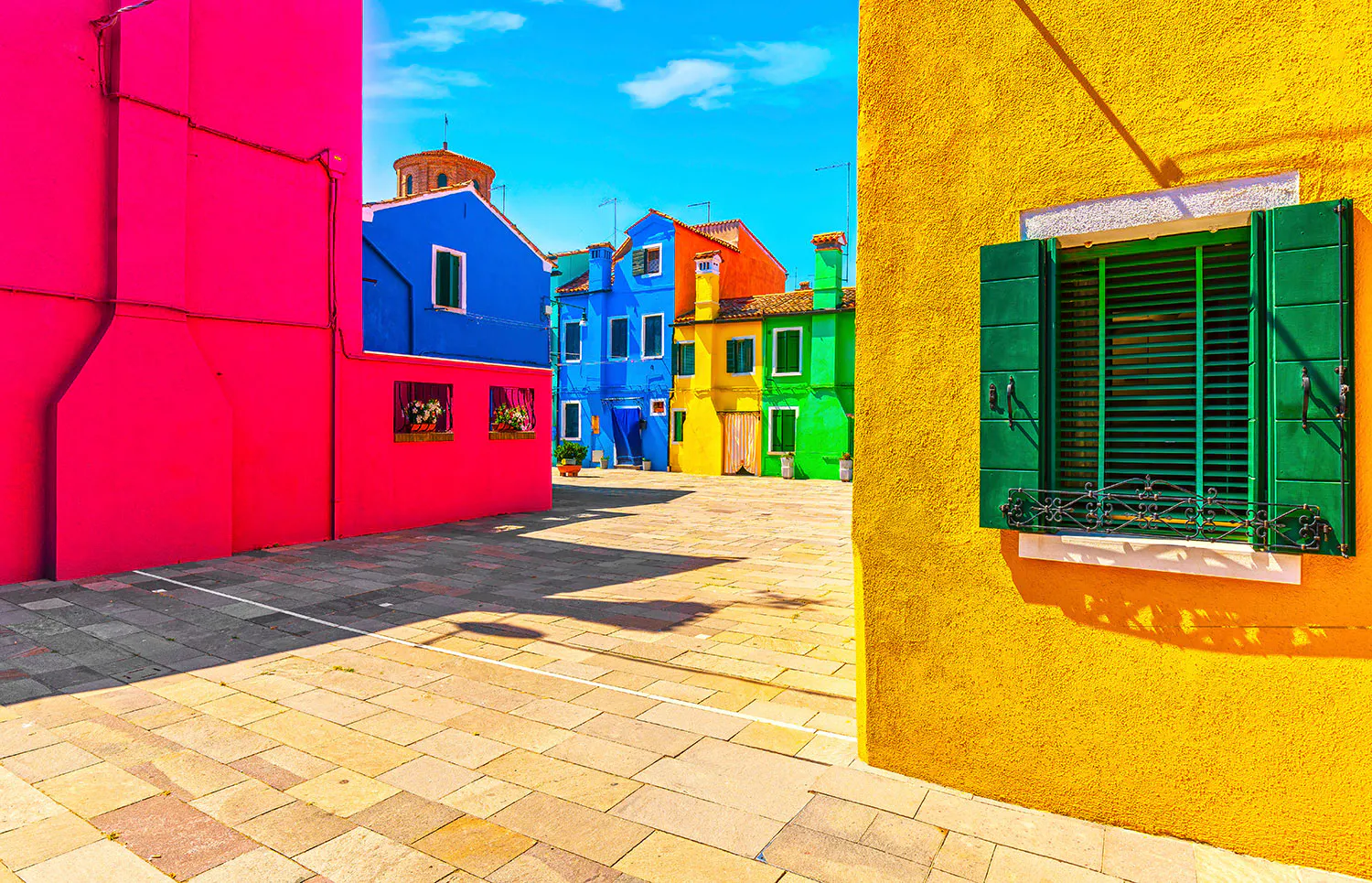
Kun valokuvaajat kuvasivat filmille mustavalkoisena, etulinssiin laitettiin usein värisuodin, jolla himmennettiin tai kirkastettiin tiettyjä värejä. Esimerkiksi punainen suodatin kirkastaa punaisia sävyjä ja himmentää sinisiä sävyjä. Digitaalisia suodattimia voi käyttää samalla lailla kuvanmuokkauksessa. Joissakin ohjelmissa voit valita erityisiä profiileja mustavalkoisia valokuvia varten, toisissa niitä voi valita esiasetuksina, ja joissakin voi käyttää värisuodattimia ennen mustavalkoiseksi muuntamista. Katso vaikutus esimerkeistä alla.
Alkuperäisessä kuvassa on paljon värejä ja sävyjä.
Sinisistä sävyistä tulee vaaleita, punaisista tummia. Taivas on lähes valkoinen.
Punaiset sävyt näkyvät melko tummina ja vihreät vähän vaaleampina. Toimii hyvin puissa.
Lämpimät sävyt esim. iho näkyvät vaaleina, kun taas viileät sävyt tummuvat.
Vaikutus on lähes sama kuin keltaisella, mutta voimakkaampi.
Sininen taivas on tumma ja punaiset lähes valkoisia, mikä luo dramaattisen vaikutelman.
Rakenne esiin
Monessa ohjelmassa on säätöjä, joilla voi korostaa tekstuureja. Se toimii hyvin mustavalkokuvassa. Toimintojen niminä voi olla esim. Structure (Rakenne), Clarity (Selkeys) tai Texture (Tekstuuri). Joissakin niitä on monta. Zoomaa kuvaan ja seuraa vaikutusta, kun säädät arvoja.
Sekoita itse musta ja valkoinen
Monissa ohjelmissa voi säätää, miten tummat tai vaaleat värit toistuvat harmaasävyissä. Sillä voi korostaa tai häivyttää kohteita kuvassa. Tämä pätee myös värisuotimellisiin kuvaprofiileihin, kuten kohdassa 2. Säädöt tehdään yleensä omassa väri- tai mustavalkosäätöpaneelissaan.
Säädä värejä ilman värejä
Mustavalkoisen kuvan värejä säädetään omassa paneelissaan. Nimi voi olla esim. Black & White Mix. Toisissa ohjelmissa samatehdään omalla säätötasolla nimeltä Black & White. Värejä säädetään tummemmiksi tai vaaleammiksi. Säädettävät värit vaihtelevat ohjelmittain.
Tuo kohde esiin
Harmaasävyissä ei ole värejä, joilla korostaisi pääkohdetta. Harmaasävyissä kohteen saa korostumaan mm. pehmentämällä kulmia ja vinjetoinnilla eli tekemällä kulmista tummat. Vinjetointi on yleensä joko samassa paikassa kuin optisten virheiden korjaus tai tehosteissa.
Tallenna omat ja käytä meidän settiä
Kun olet tehnyt onnistuneen mustavalkosäädön, monissa ohjelmissa säädöt voi tallentaa esiasetukseksi ja jota voi näin käyttää muihinkin kuviin. Esiasetukset luodaan yleensä paneelissa nimeltä Presets tai Develop Presets, jossa kuvaan tehdyt asetukset voi tallentaa klikkaamalla toimintoa. Monissa ohjelmissa on valmiita esiasetuksia mustavalkokuville. Voit myös ladata muiden esiasetuksia. DigiKUVAlta saat 10 mustavalkoisen esiasetuksen setin Lightroomiin. Osoite jutun lopussa.
- Esiasetuksen on ryhmitelty, ja DigiKUVAn esiasetuksilla on oma ryhmänsä. Kun hiiren vie esiasetuksen päälle, näkee sen vaikutuksen. Lisää kuvaan klikkaamalla.
- Klikkaamalla plussaa, voit luoda omia esiasetuksia tai tuoda DigiKUVAn mustavalko-esiasetussetin.
Lisää huoletta rakeisuutta
Mustavalkokuvien kanssa ei tarvitse pelätä korkeita ISO-arvoja ja niiden aikaansaamaa rakeisuutta, sillä se näyttää usein hyvältä harmaasävyissä. Rakeisuutta eli Grain kannattaa joskus jopa lisätä. Se löytyy yleensä suotimista tai Effects-paneelista.
Tee useita versioita kuvista
Monet kuvankäsittelyohjelmistot, mm.Lightroom, DxO PhotoLab ja Capture One toimivat tuhoamattomasti (non-destructive editing) eli kuvista voi tallentaa useita versioita ilman, että levytila täyttyy moninkertaisesti ja muutoksista voi peruuttaa alkuperäiseen asti. Toiminnon nimi voi olla Create Virtual Copy tai New Variant.