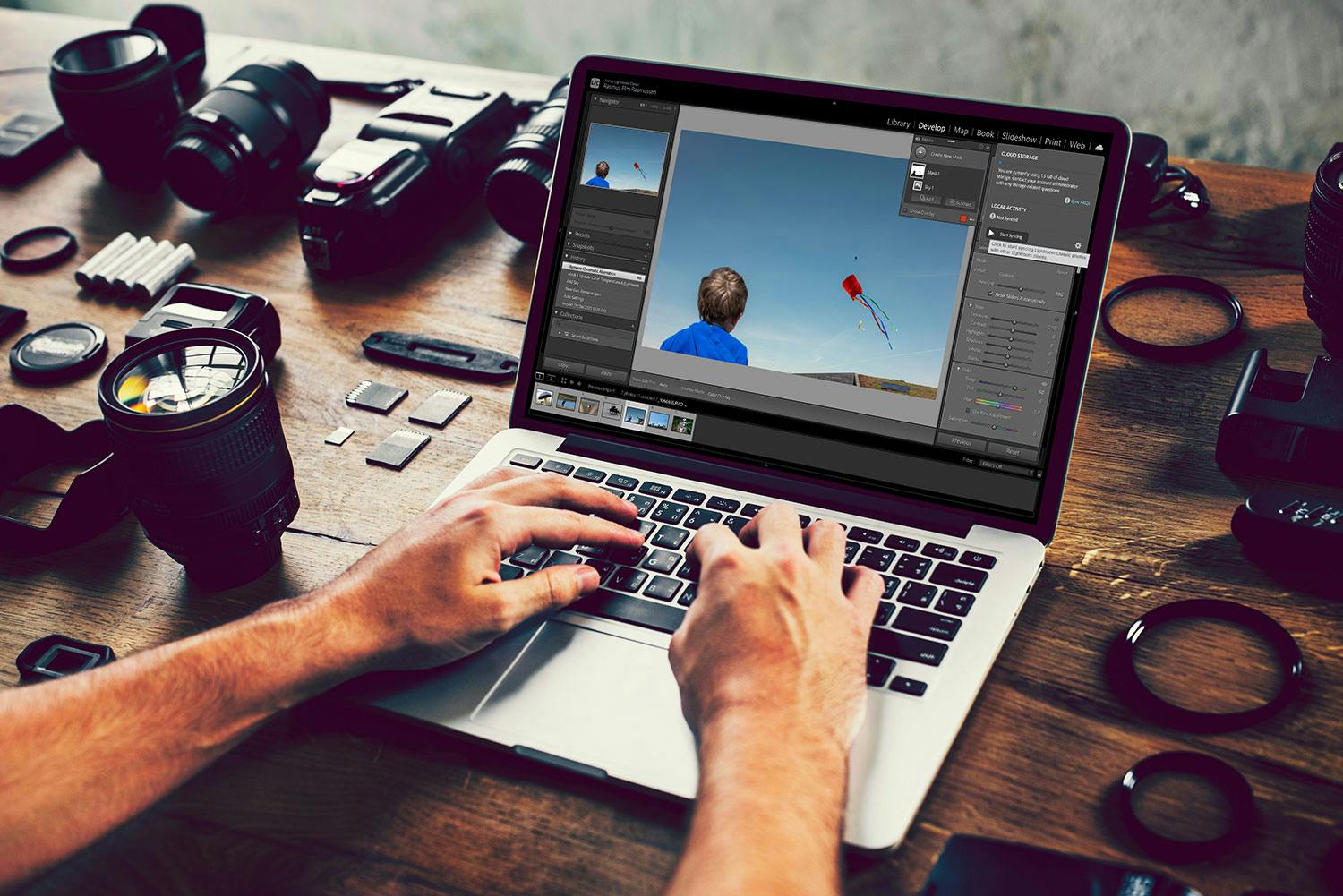
Kuvankäsittelyohjelmistoissa on suuria eroja sekä hinnan että ominaisuuksien suhteen, ja ehkä tarpeesikin ovat toiset kuin ennen. Käyttelimme kymmentä kuvankäsittelyohjelmaa ja teimme kokemuksistamme testin ja yhteenvedot avuksi sopivan ohjelmiston valintaan.
Jokainen käsittelee kuvia omalla tavallaan. Jotkut säätävät kontrastia, väriä ja valoa saadakseen kuvistaan mahdollisimman hyviä, toiset taas yhdistelevät kuvia ja tekevät edistynyttä muokkausta. Koska tarpeet ja kiinnostuksen kohteet ovat erilaisia, mikään ohjelmisto ei ole paras kaikkien tarpeisiin. Valikoimakin on niin laaja, että sitä on hankala käydä läpi itsekseen. Tästä syystä DigiKUVA laati testin ja yhteenvedot eri kuvankäsittelyohjelmistojen eroista ja siitä, mihin tarkoitukseen ja tarpeisiin mikäkin ohjelmisto vastaa.
TILAA UUTISKIRJE
Me annamme ajattelemisen aihetta joka päivä – suoraan sähköpostiisi.
Helppo voi olla sopivin
Erillistä kuvankäsittelyohjelmaa ei välttämättä edes tarvitse hankkia. Sekä Windows- että Mac-tietokoneissa on mukana helppokäyttöinen kuvankäsittelysovellus, Windowsissa Valokuvat ja Macilla Mac Kuvat. Kun kaksoisklikkaa kuvatiedostoa Windows-tietokoneella, kuva aukeaa oletusarvoisesti automaattisesti Valokuvat-sovelluksessa. Windowsin Valokuvat-sovelluksessa on kaikki kuvankäsittelyn perustoiminnot, kuten rajaus, valon, kontrastin ja muiden ominaisuuksien säätö- ja jopa taustan tai häiritsevien kohteiden poisto tekoälyllä.
Jos käsittelee vain jpeg-kuvia, eikä kaipaa tasojen käyttämistä kuvanmuokkauksessa, tietokoneen oma ohjelma riittää mainiosti. Jos tarvitsee esimerkiksi vain suoristaa yksittäinen kuva, me toimituksessakin käytämme usein tietokoneen omaa kuvankäsittelyohjelmaa.
Jos haluaa käsitellä raakamuotoisia kuvia, Windowsin Valokuvat ei ole sopiva, vaan raakamuotoisia kuvatiedostojen avaamista varten täytyy asentaa Microsoft Storesta saatava Raw-kuvalaajennus, jolla voi katsella useampia raakamuotoja, muttei esim. Panasonicin raw-tiedostoja eikä GoPron GPR-muotoa, mutta jos yrittää muokata raakamuotoa, kuvat muunnetaan jpegeiksi, jolloin raakamuodon edut katoavat sen tien.
Macin Valokuvat ymmärtää useimpia raakamuotoja, ja niitä voi käsitellä niin, ettei alkuperäiseen kuvaan kosketa.
Ennen kuin ottaa luottokortin esiin, voi harkita, riittäisikö ilmaisohjelma omiin tarpeisiin. Esimerkiksi GIMP sisältää runsaasti toimintoja, joilla pystyy tekemään todella edistyneitä muokkauksia, mutta sen vakaus ja käyttäjäystävällisyys ovat harvoin samaa luokkaa kuin maksullisissa ohjelmistoissa. Maksullisissa ohjelmistoissa rahalleen saa usein vastineeksi loogisemman käyttöliittymän ja tiheään tahtiin päivityksiä, joissa on uusia toimintoja ja yhteensopivuutta uusien tiedostomuotojen ja objektiivien kanssa.
Valinta testi
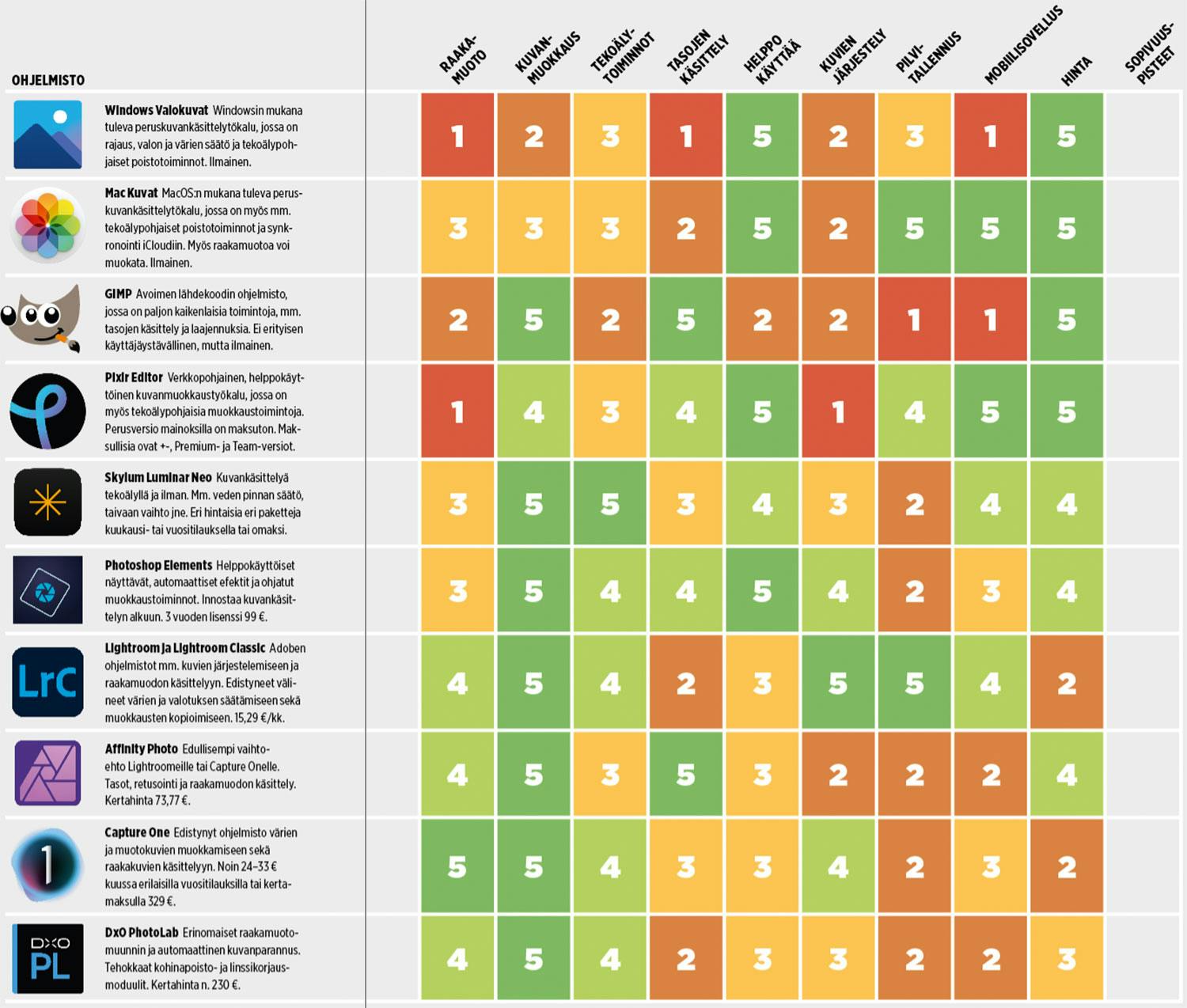
Valitse taulukon otsikoista viisi tekijää, jotka ovat itsellesi tärkeimpiä. Laske näiden sarakkeiden lukemat kunkin ohjelman riviltä yhteen ja kirjoita summa viimeiseen sarakkeeseen oikealle. Suurin kokonaispistemäärä kertoo, mikä ohjelmistoista sopii parhaiten sinulle.
Kannattaa puntaroida, kuinka syvällisesti haluaa kuvankäsittelyyn panostaa. Perinteisissä kuvankäsittelyohjelmistoissa, kuten Lightroom Classic, Capture One, DxO Photolab ja Affinity Photo, on laaja valikoima työkaluja, joilla voi itse säätää pienimpiäkin piirteitä ja ominaisuuksia.
Toisaalta taas sellaiset ohjelmat kuin Skylum Luminar Neo ja Photoshop Elements tarjoavat edistyneitä monimutkaisia muokkaustoimintoja muutamalla klikkauksella. Näissä ohjelmistoissa on automatisoituja tekoälytoimintoja, joilla kuvia saa kohennettua helposti, ja yksittäisiin kuviin voi tehdä räätälöityjä luovia toimintoja.
Photoshop on tunnetuin kuvankäsittelyohjelmisto, mutta sitä ei ole otettu mukaan tähän vertailuun, koska tässä keskitytään kuvien järjestelemiseen ja valokuvien muokkaamiseen eikä niinkään kuvamanipulaatioihin ja elementtien yhdistelemiseen useista eri lähteistä. Adoben tarjontaa tässä edustavat Lightroom Classic ja Photoshop Elements, jotka sopivat sille, joka haluaa muokata kuvia eikä niinkään tehdä niistä jotakin muuta.
Hyödynnä lajitteluominaisuudet
Ainakin toimituksen väellä olisivat valokuvat olleet jo pitkään yhtenä sekamelskana, josta ei löydä etsimäänsä, ellei olisi kuvankäsittelyohjelmistojen kansiointi-, luettelointi-, ryhmittely-, merkintä- ja nimeämisominaisuuksia. Jos kuvaa paljon ja säilyttää kuviaan, kannattaa kuvankäsittelyohjelmistoa valitessaan kiinnittää huomiota siihen, millaiset kuvien hallinta- ja järjestelymahdollisuudet ohjelmistossa on.
Esimerkiksi Lightroom Classicissa, Photoshop Elementsissä ja Capture Onessa on monipuoliset järjestelytoiminnot, joilla kuvia voi järjestää luetteloihin, antaa kuvilleen tähtiä, asettaa lippuja, tageja jne. Jos kuvissa on GPS-tiedot, ohjelmistoilla voi nähdä kartalta, missä kuvat on otettu. Paikkatiedoilla pysyy kirjaimellisesti kartalla siitä, missä kuvat on otettu, vaikka ne olisivat hujan hajan tietokoneella.
Joissakin ohjelmistoissa on mahdollisuus ottaa varmuuskopiot pilveen, niin kuvista on kopiot verkosssa, vaikka kiintolevy hajoaisi tai tietokone vaihtuu. Lisäksi verkkokopioihin pääsee muiltakin laitteilta, kuten puhelimella tai tabletilla, ja mahdolliset muutokset voi synkronoida pilvestä muille laitteilleen.
Jos haluaa muokata kuvia myös reissussa, synkronoiminen ja nettikopiot voivat olla ratkaisevia valintakriteereitä. Muun muassa Lightroomilla ja Luminar Neolla on mobiilisovellukset kuvien muokkaamiseen sekä kuvien lataamiseen suuntaan ja toiseen. Mobiilisovelluksissa ei yleensä ole läheskään kaikkia tietokoneohjelmiston toimintoja, mutta keskeiset muokkaustoiminnot on. On kätevää, kun kuvia voi muokata puhelimella reissun päällä tuntemaallaan kunnollisella ohjelmistolla.
Hinnan merkitystä ei myöskään pidä unohtaa. Monet ohjelmistot saa vain tilaamalla, mikä tarkoittaa, että käytöstä maksetaan kuukausittain, ja voi joutua sitoutumaan vuoteen kerralla, vaikka tarvitsisi ohjelmistoa vain joskus ja jouluna. Kuukausimaksulla ohjelmistosta tulee ajan mittaan aika hintava paketti. Ohjelman ostaminen tulee usein ajan myötä edullisemmaksi kuin tilaus.
Ohessa toimituksen mielestä harkitsemisen arvoiset softat.
Kun hinta on tärkein
Gimp
Ilmainen ohjelma, jossa ovat valtavasti enemmän mahdollisuuksia kuin muissa ilmaisohjelmissa. GIMPillä voi muokata kuvia joko suoraan tai tasoja käyttäen.
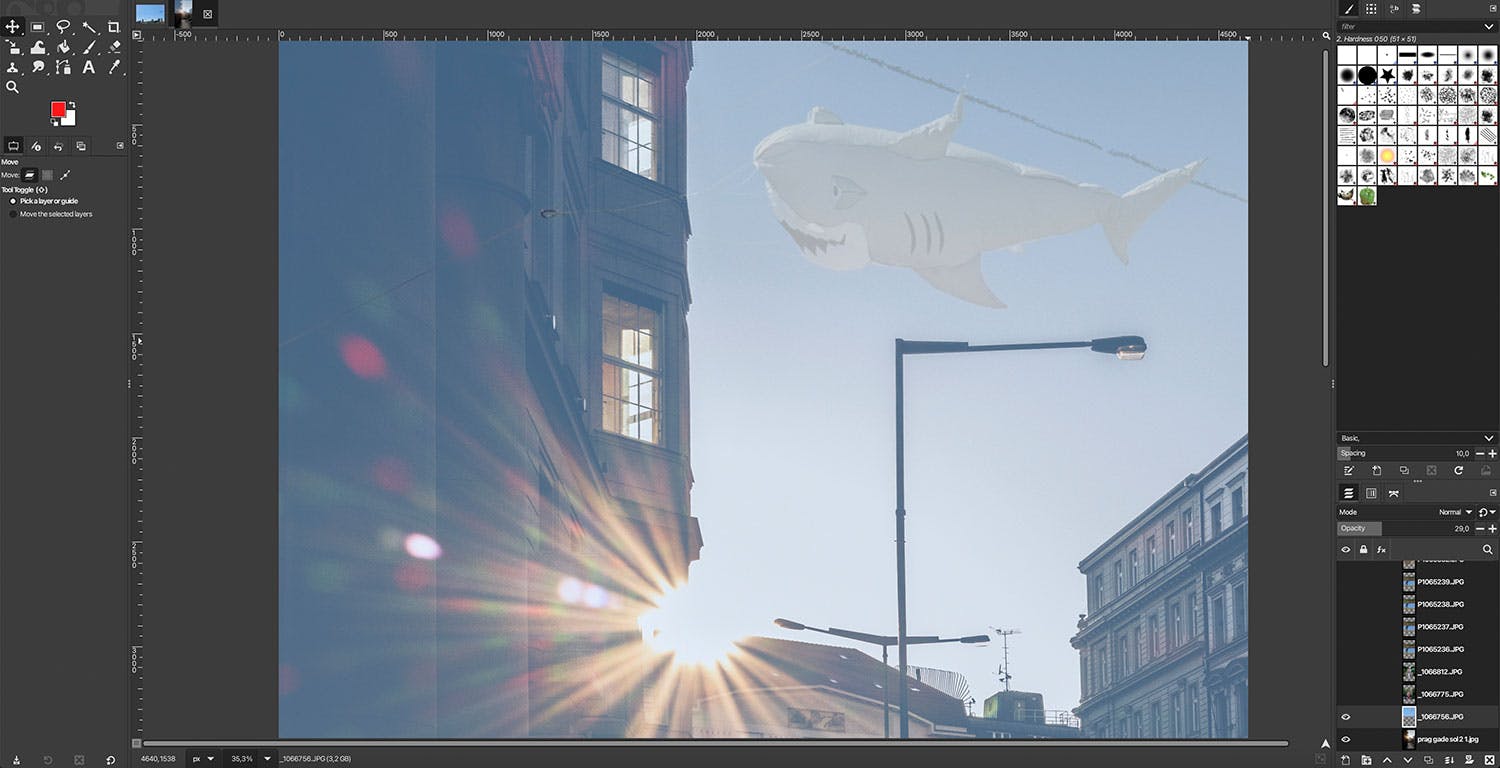
GIMPillä kuviin voi lisätä tasoilla erilaisia elementtejä samaan tapaan kuin hintavalla Photoshopilla.
3 kätevää toimintoa
Raw-lisäosa
Raakamuotomuunnin ei kuulu ohjelmistoon, mutta sen saa mukaan asentamalla ilmaisen RawTherapee-lisäosan, jolla voi muokata raakamuotoisia kuvia mielin määrin – tosin ohjelma ei tue kaikkia raakamuotoja.
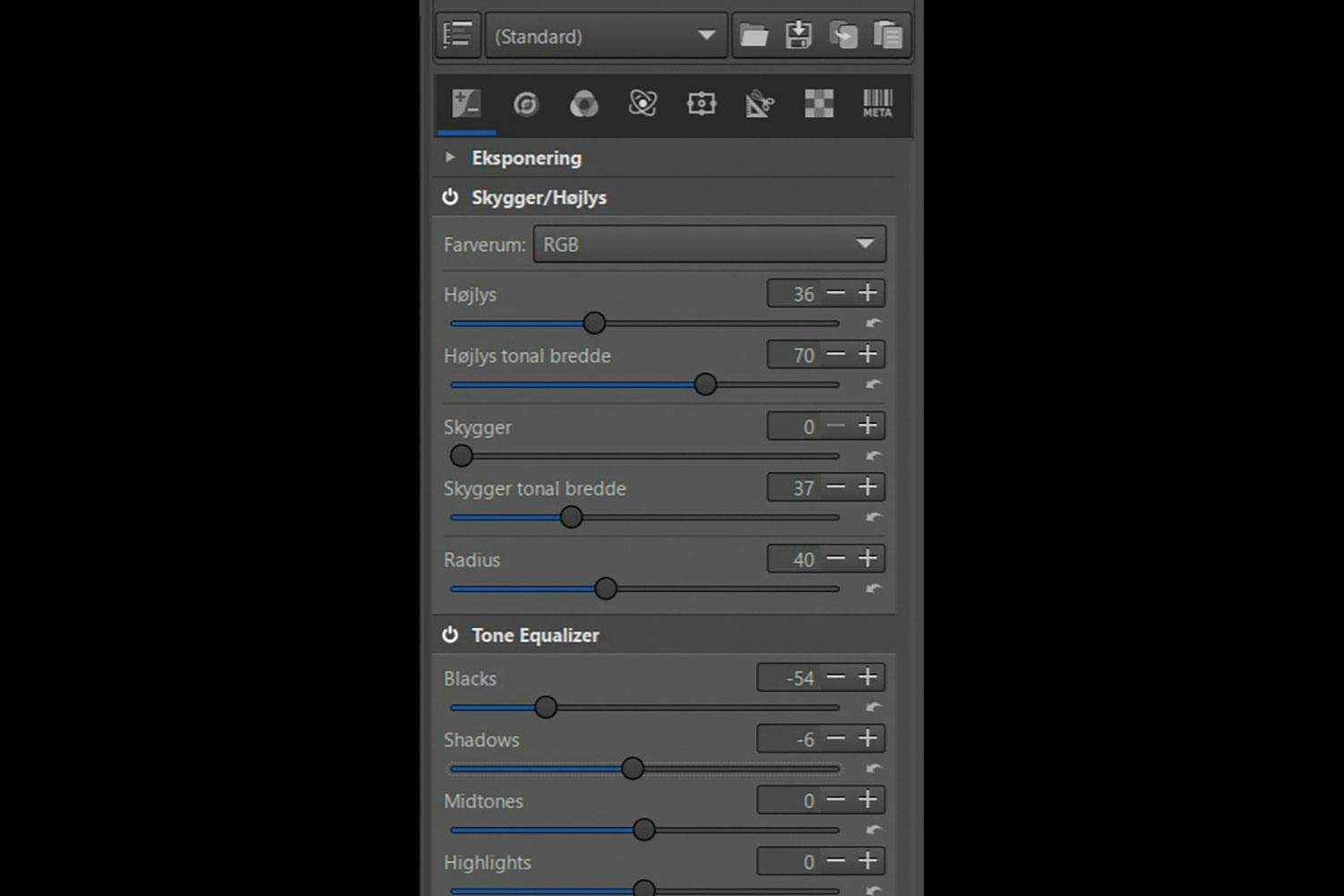
Efektejä riittää
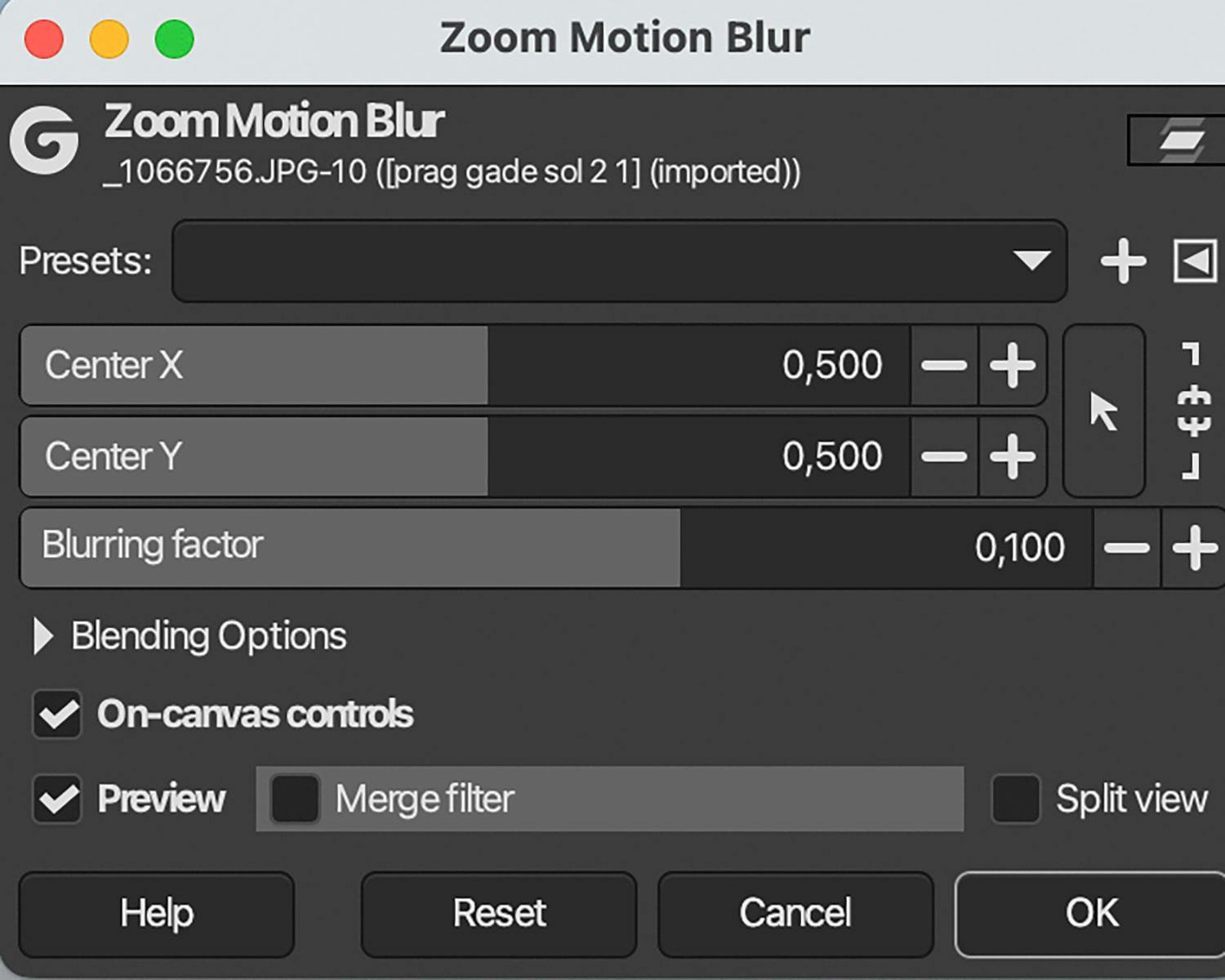
Efektivalikoima ja niiden säätömahdollisuudet ovat laajat. Tulokset ovat usein komeita, jos tietokoneessa vain riittää vääntöä. Efektin toteuttamiseen voi todistettavasti mennä viisikin tuntia.
Paljon tiedostomuotoja
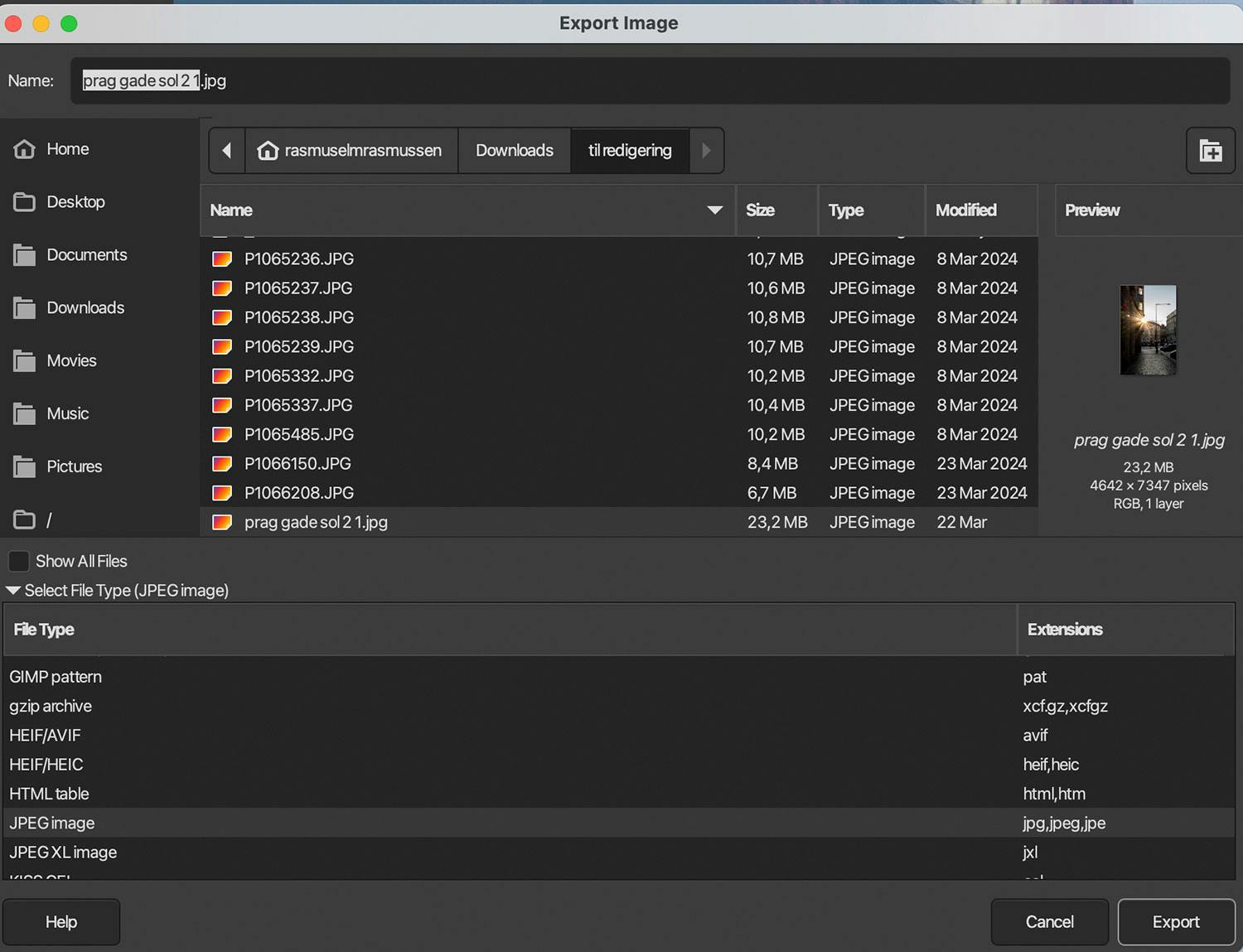
GIMPin voi tuoda mitä moninaisimpia tiedostomuotoja, mm. Photoshopin psd-tiedostoja, ja tasoja voi muokata edelleen. Muokatut kuvat voi viedä moniin eri muotoihin, mm. gif, eps, heif ja niin edelleen.
Helposti valmista
Skylum Luminar Neo
Luminar Neon saa melko edullisesti omaksi. Se tarjoaa enemmän toimintoja kuin tietokoneen ilmaisohjelmat ja on niitä helpompi käyttää. Lisäksi sen edistyneillä tekoälytoiminnoilla voi saada hetkessä loistavia tuloksia.
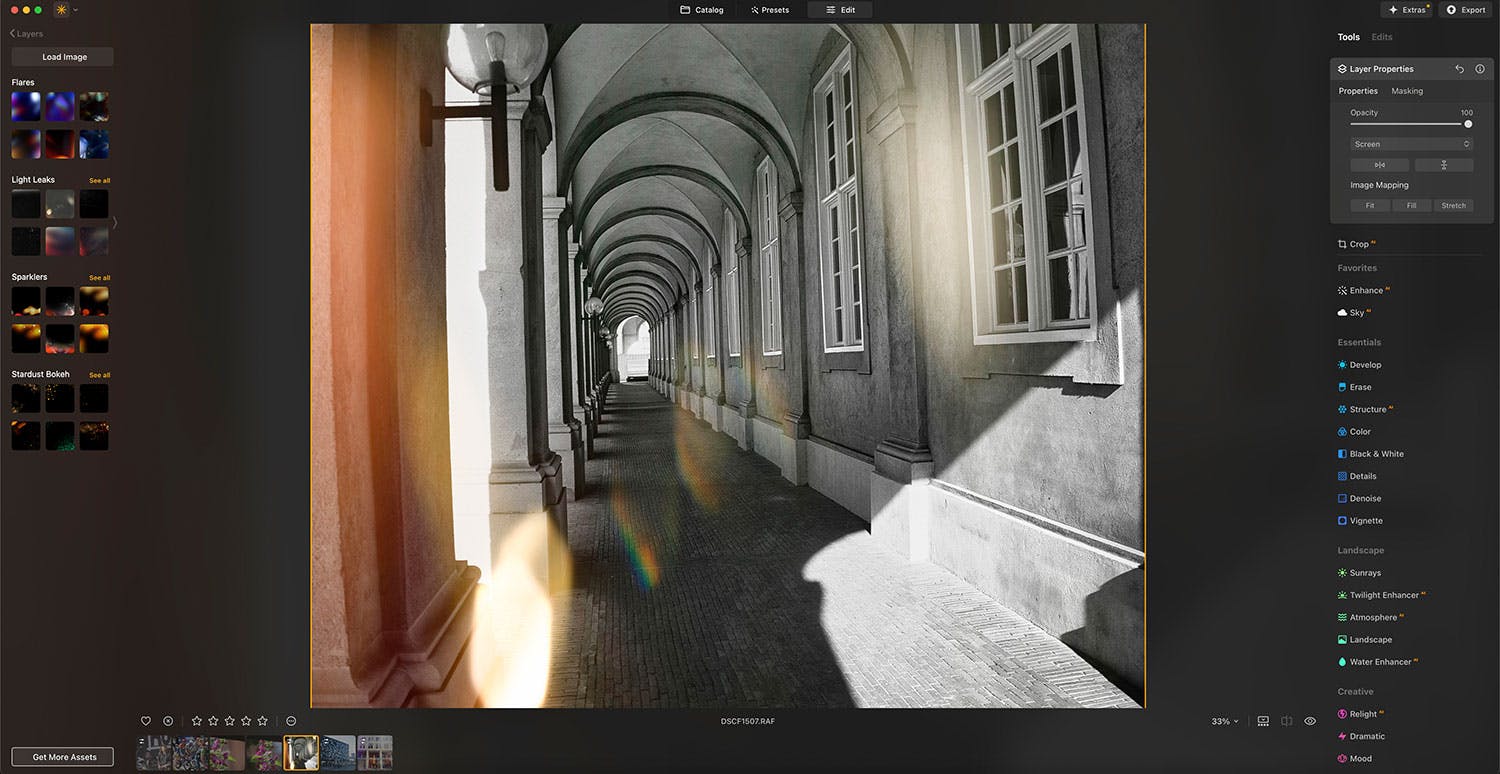
Raakamuotomuunnokset ja tasojen käsittely onnistuvat Luminarilla. Efektejä saa lisättyä parilla klikkauksella.
3 kätevää toimintoa
Tekoälyn esiasetukset
Presets-välilehdellä on tekoälyn tarjoamia esiasetuksia auki olevasta kuvasta. Valo, kontrasti, yksityiskohdat, värit jne. on säädetty kuvan mukaan. Itse tarvitsee valita vain, kuinka voimakkaana säätöjä käytetään. Nopea tie hyviin tuloksiin.
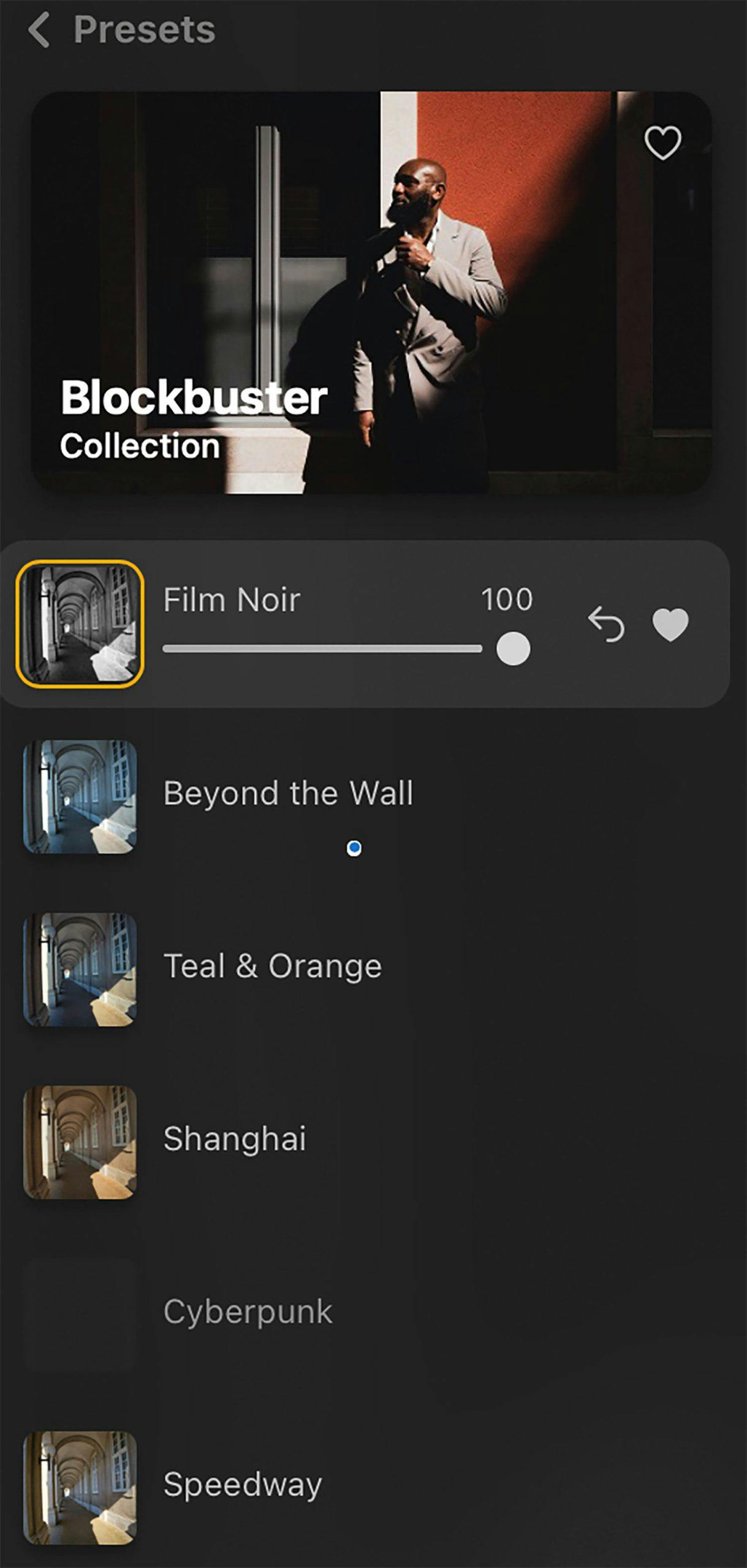
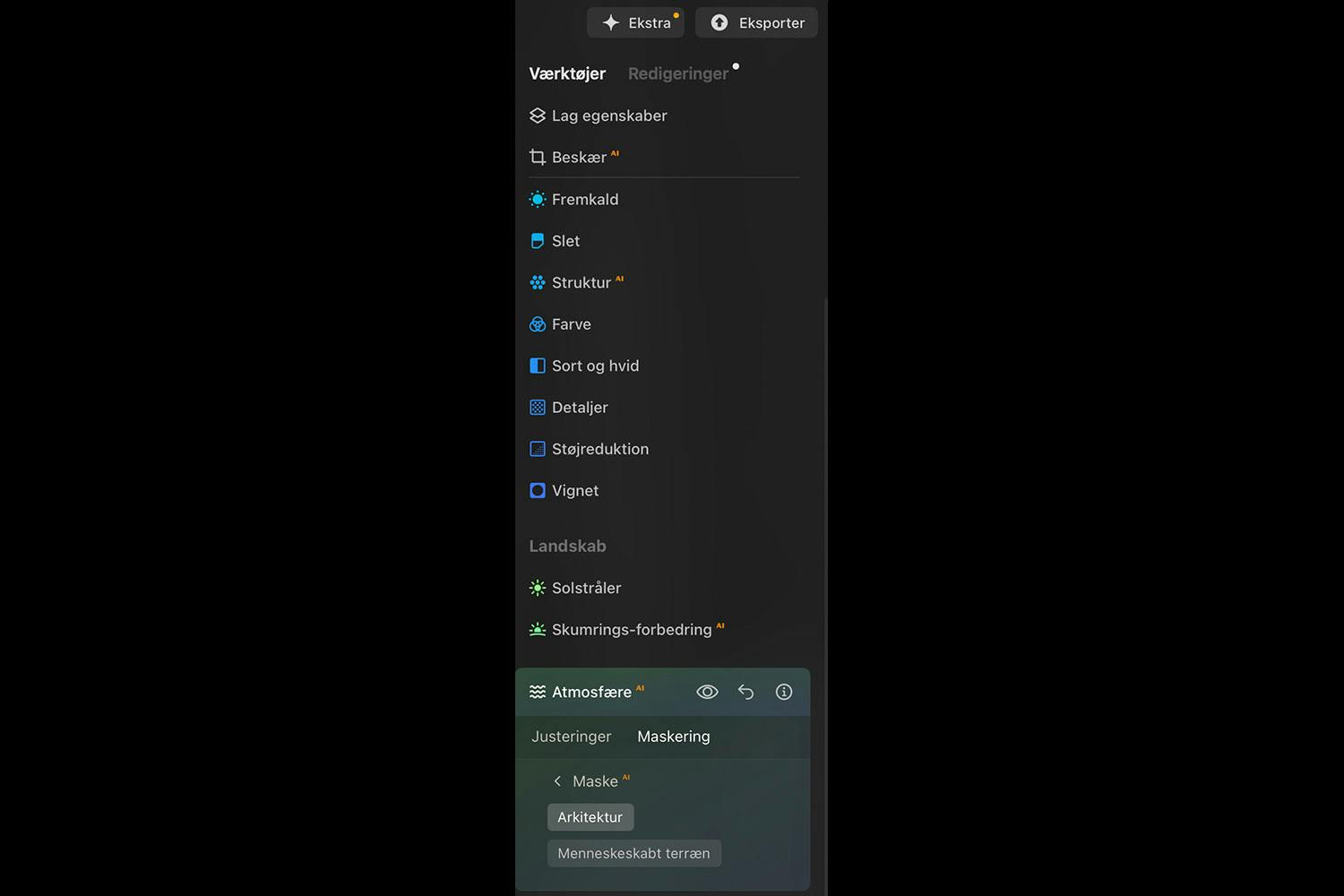
Työkalut kuvan mukaan
Ohjelmisto sovittaa muokkausvälineet kuvaan. Jos kuvassa on maisema, sille ei tarjota retusointityökaluja, vaan esimerkiksi taivaan, veden tms. säätämiseen sopivia välineitä.
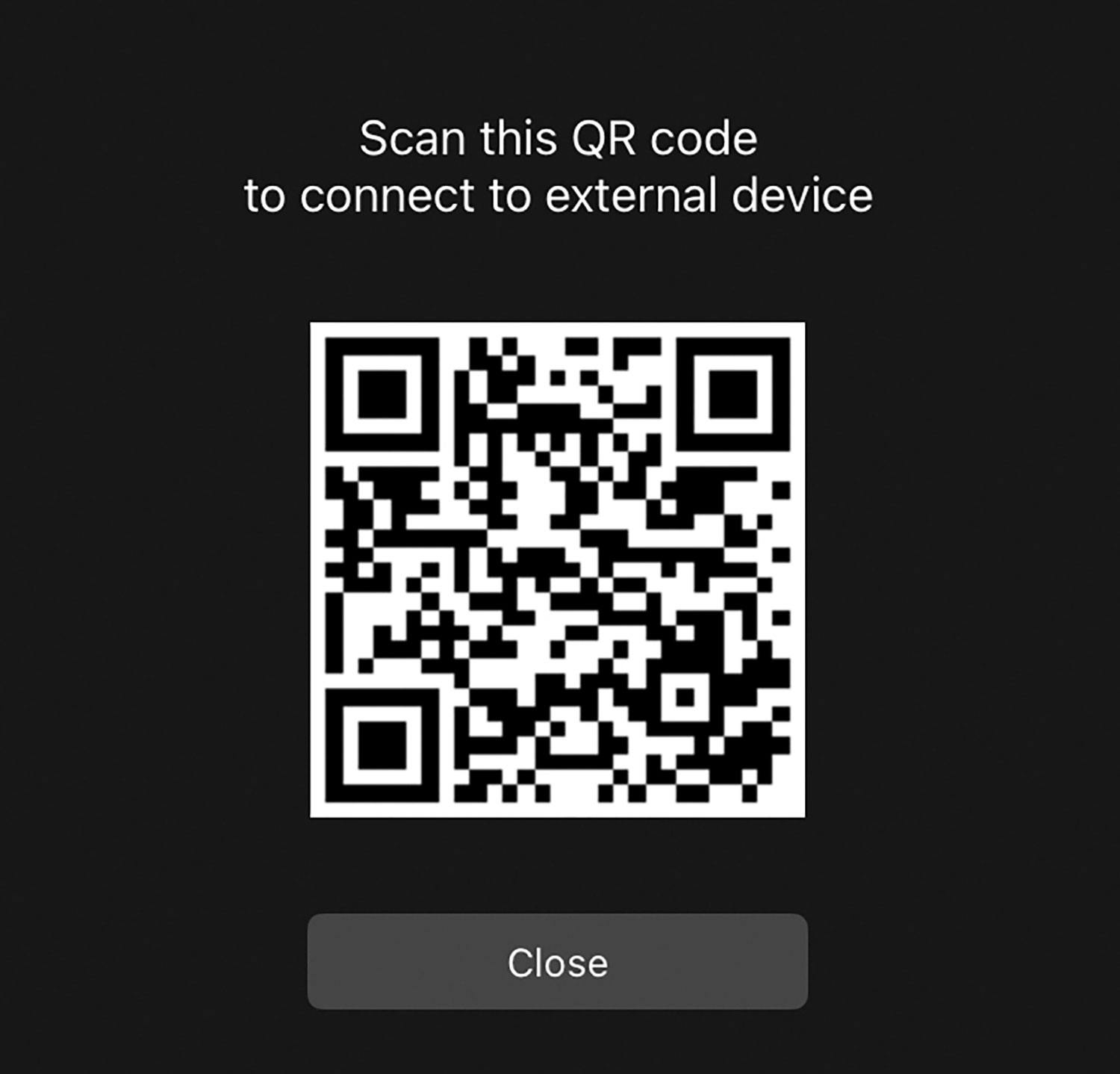
Kuvat puhelimeen
Luminar osaa lähettää kuvat puhelimeen niin, että pääset jakamaan ne esim. Instagramissa. Luminar Share on Export-välilehdellä, josta kuva siirtyy skannaamalla QR-koodin. Luminarilla on myös puhelinsovellus kuvanmuokkaukseen.

Kun haluat kaiken
Lightroom Classic
Suosittu kokonaisvaltainen kuvanmuokkausohjelmisto sisältää sekä raakamuotomuuntimen, runsaasti säätömahdollisuuksia ja asetuksia, tekoälytoimintoja, kuvakirjaston ja pilvitallennustilaa. Kallis, eikä sisällä tasojen käsittelyä.
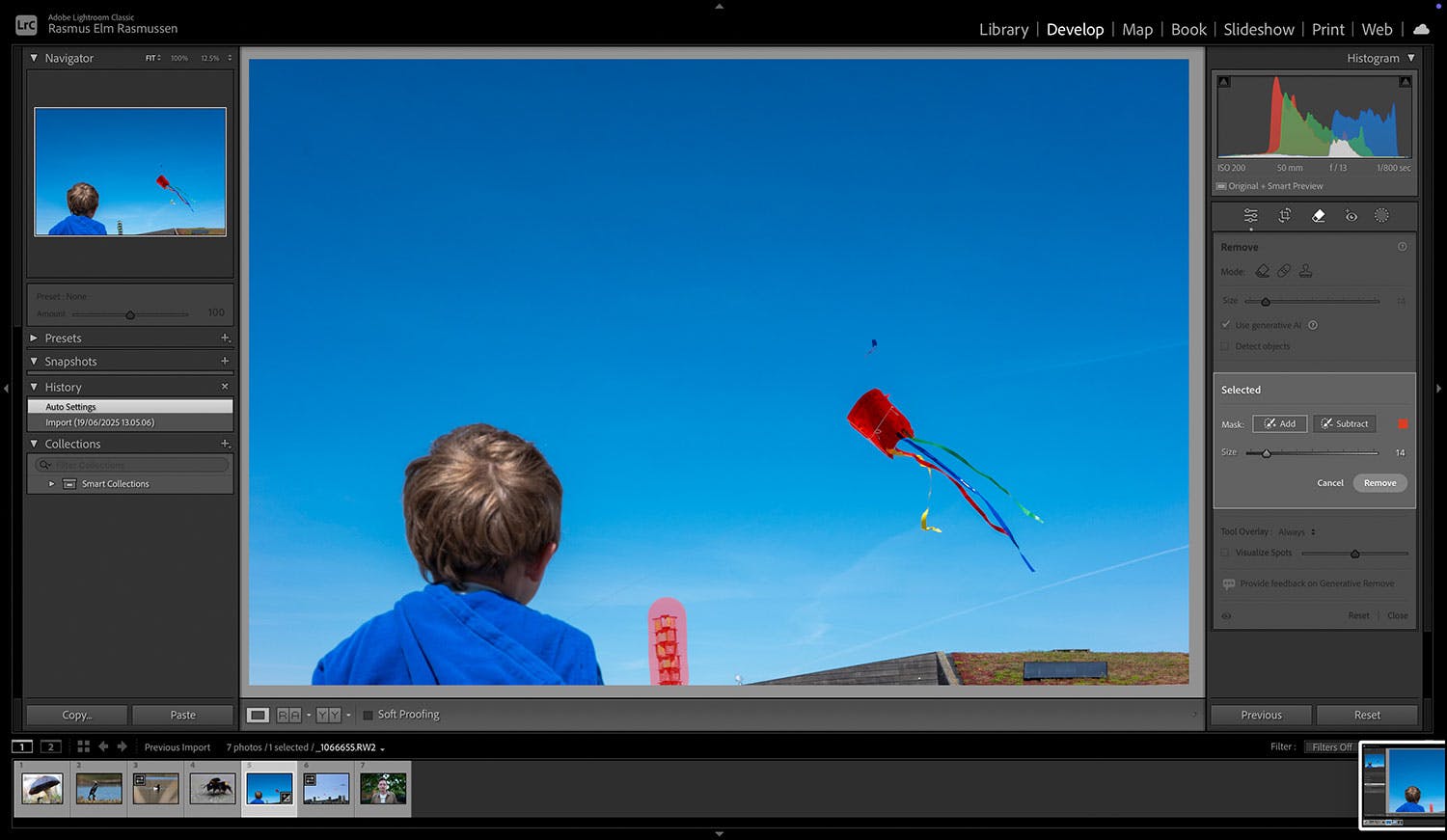
Häiritsevät kohteet saa pois pyyhekumilla ja valitsemalla Remove.
3 kätevää toimintoa
Kuvat järjestykseen
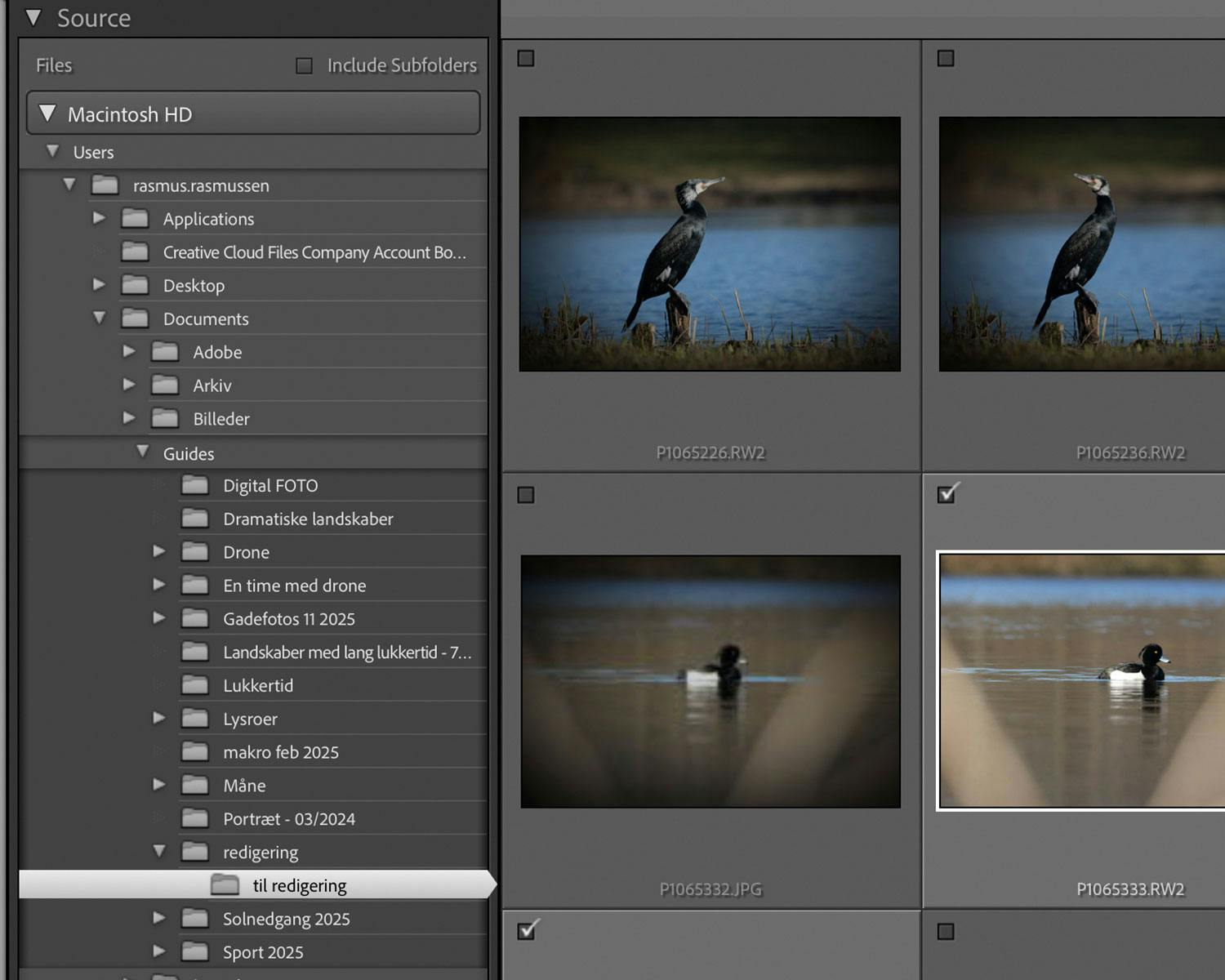
Ohjelma on hyvä pitämään kuvat järjestyksessä. Library-moduuli on henkilökohtainen kuvakirjasto, josta löytyvät tuodut, muokatut, tagatut, liputetut, tähditetyt jne. kuvat. Map-välilehdeltä näkee kartalta, missä kuva on otettu.
Paikalliset muokkaukset
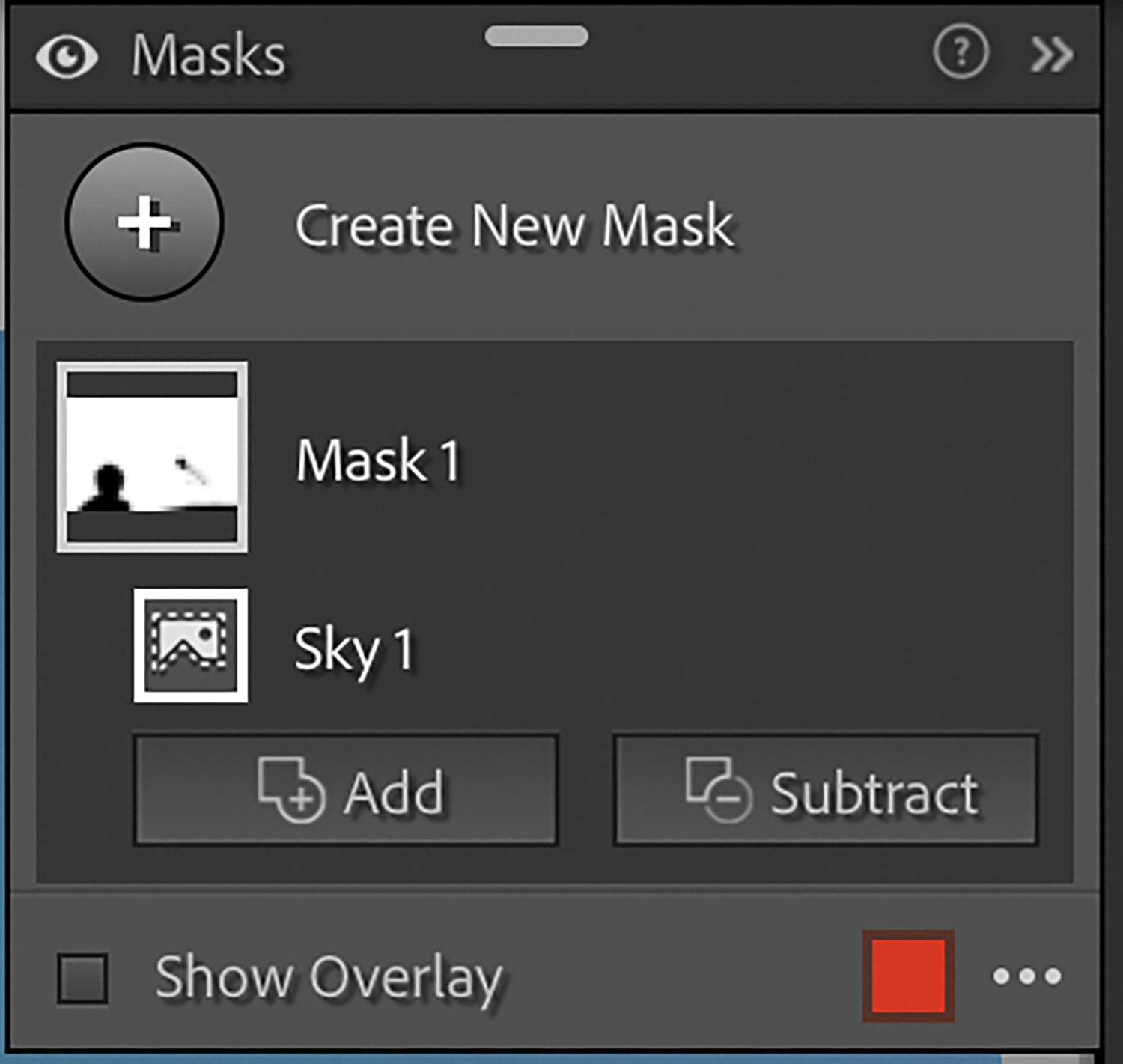
Erilaisilla maskeilla voi muokata valittuja kuvan osia. Maskeja voi tehdä itse tai automatisoiduilla valinnoilla, joilla voi valita esim. kasvot, taivaan, maiseman jne.
Kuvat talteen pilveen
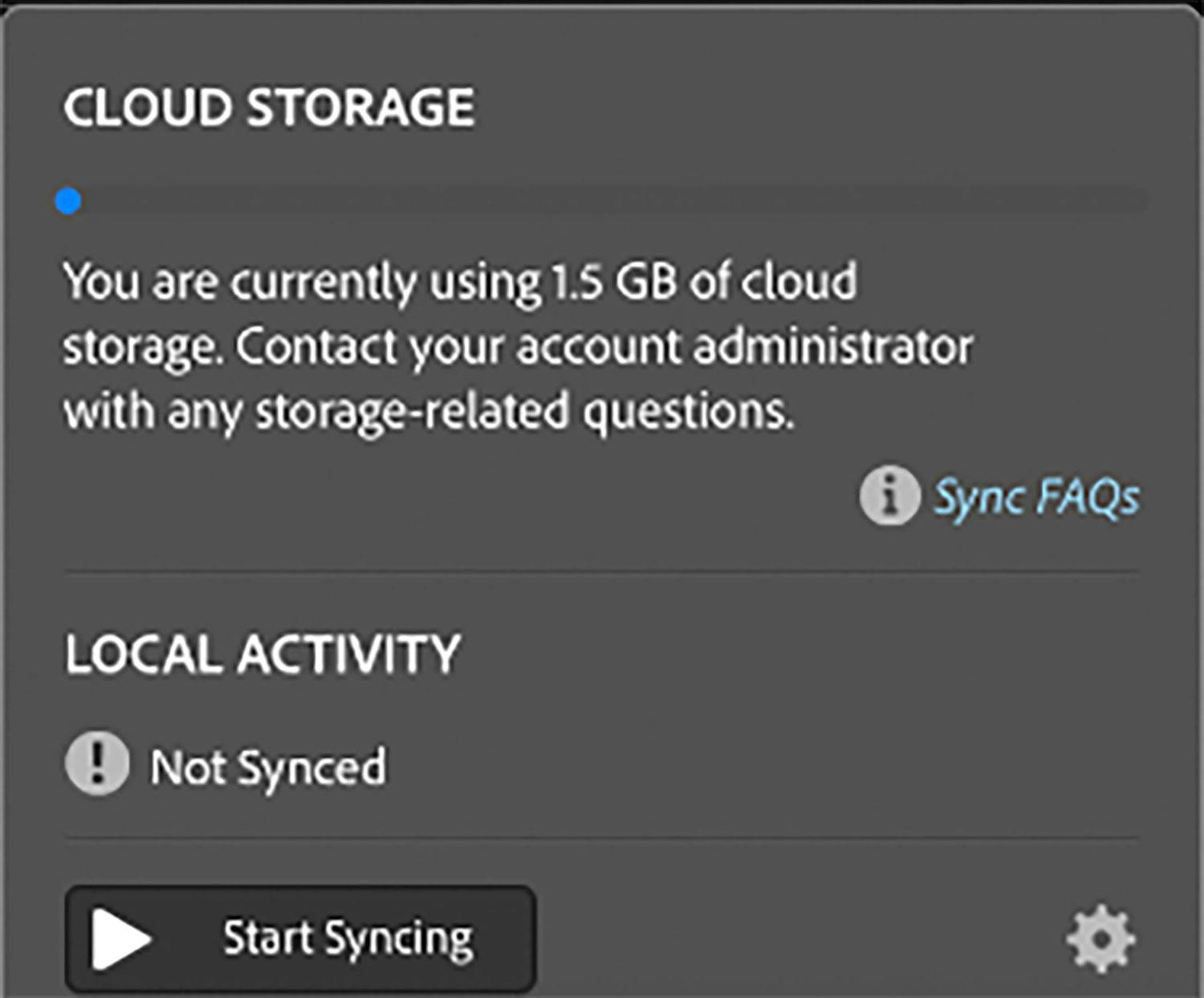
Lightroomin tilaukseen kuuluu pilvitallennustilaa. Kun synkronoi kuvat pilveen, saa niistä varmuuskopiot ja mahdollisuuden muokata kuvia myös muilla laitteilla. Tallennustila on tosin käytössä vain niin kauan kun maksaa tilauksesta.
Yksityiskohtia
Capture One
Jos vain paras raakamuotomuunnos on kyllin hyvä ja haluat säätä jokaisen värisävyn viimeisen päälle, kannattaa valita Capture One, joka tarjoaa etenkin muotokuvien käsittelyyn ensiluokkaiset välineet, jollaisia muilla ei ole.
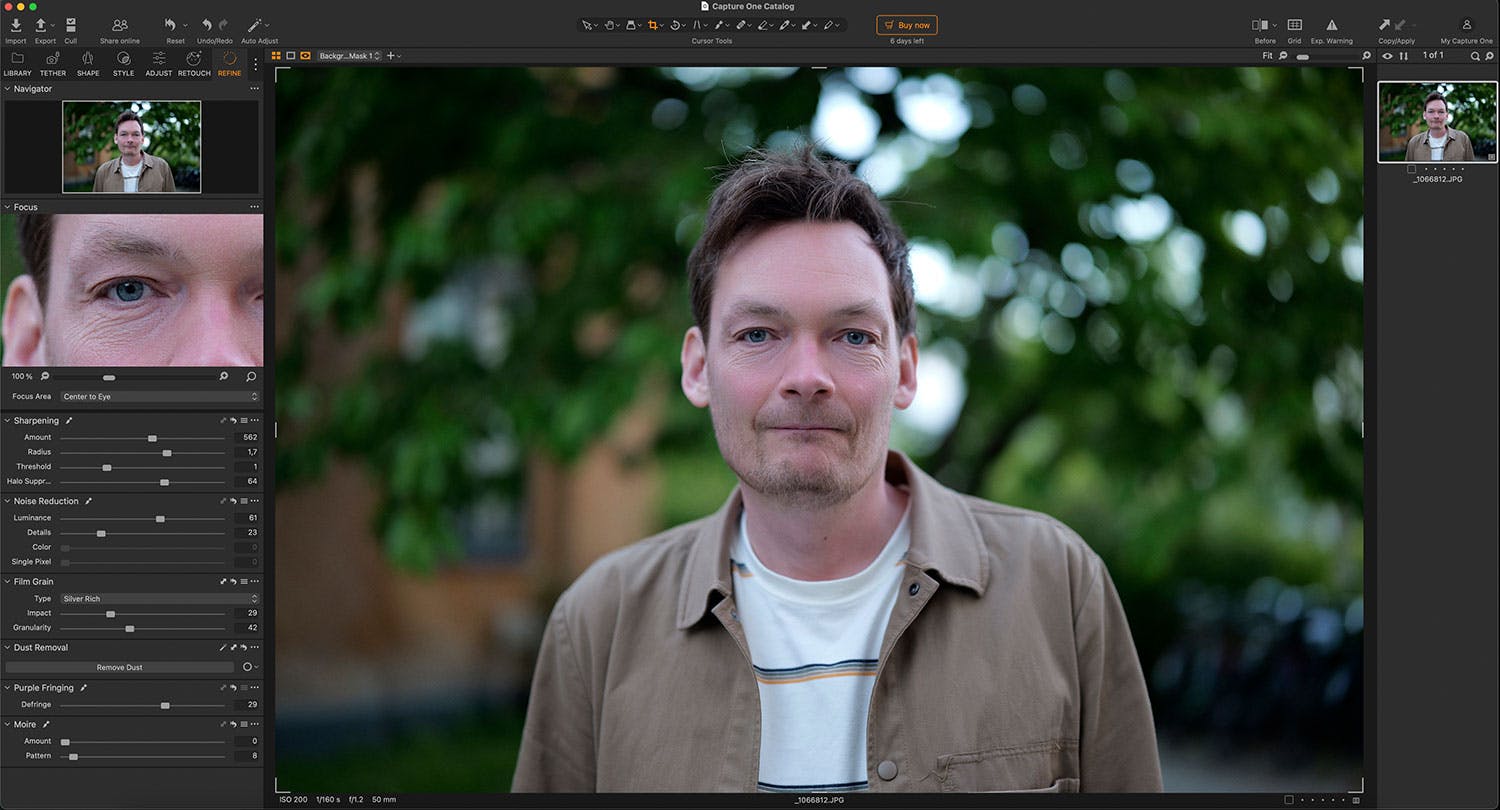
Refine-valikosta löytyvär ylivoimaiset säädöt yksityiskohtien muokkaamiseen.
3 kätevää toimintoa
Kuvat suoraan koneelle
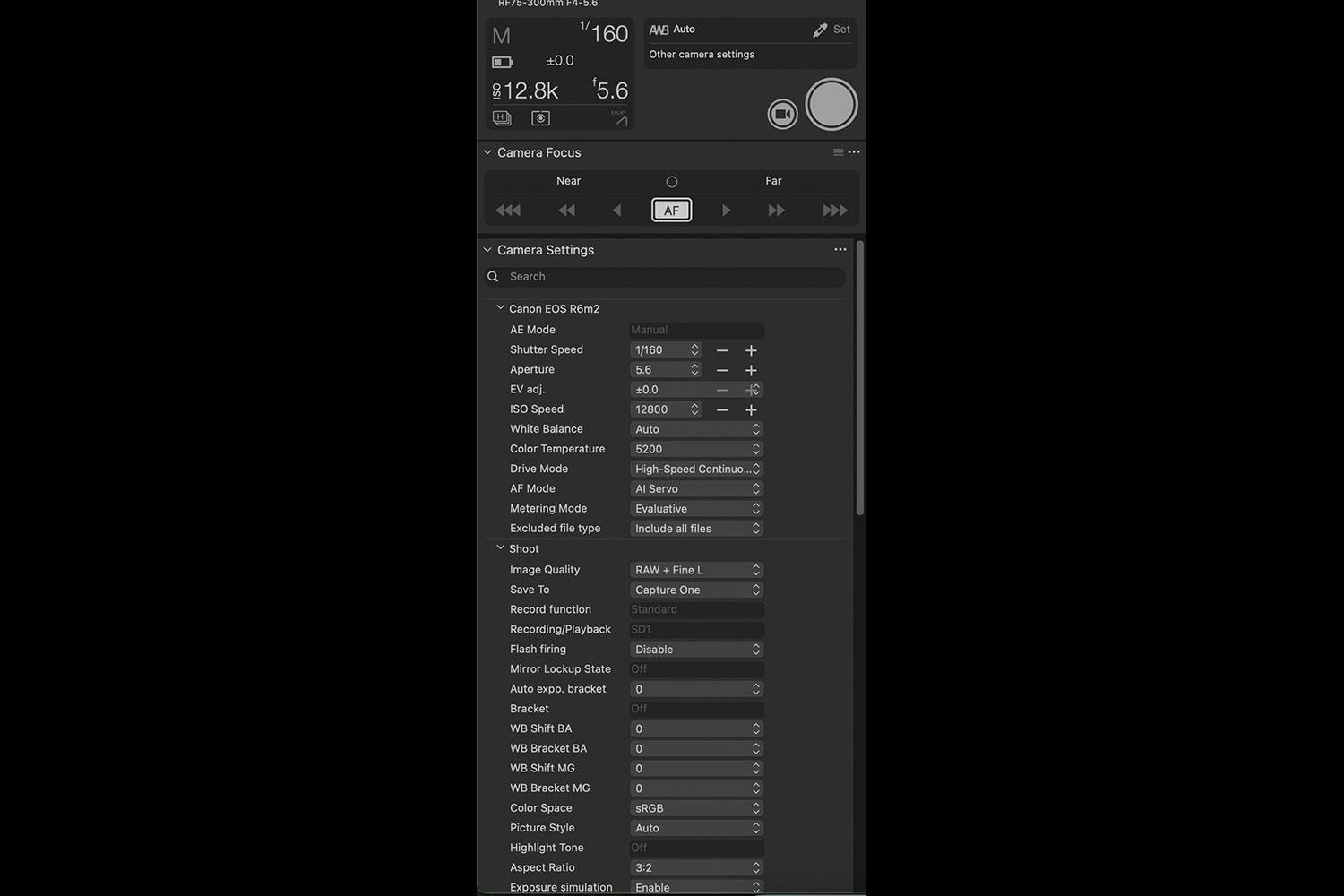
Capture Onessa on mukana toiminto, jolla ottamansa kuvat saa suoraan tietokoneen näytölle, kun kamera on kytketty johdolla tietokoneeseen, ja kameroita voi vielä olla useampiakin samaan aikaan.
Retusointityökalut
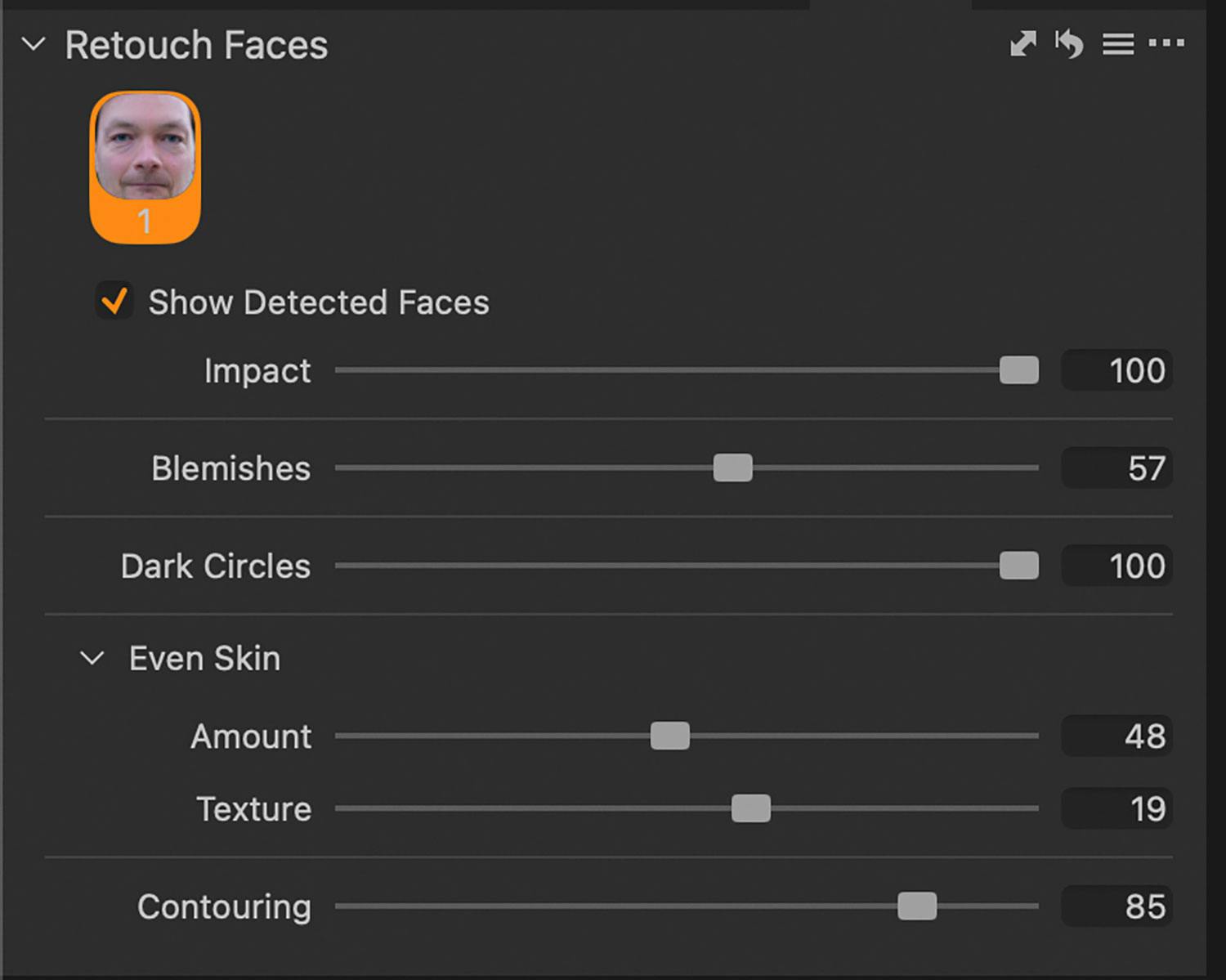
Capture Onella on helppo retusoida muotokuvia hienovaraisesti ja luonnollisesti. Retouch-moduulissa on automaattiset toiminnot läiskien, tummien silmänympärysten ja ihon epätasaisuuksien tasoittamiseen sekä piirteiden selkiyttämiseen.
Muokkausta netissä
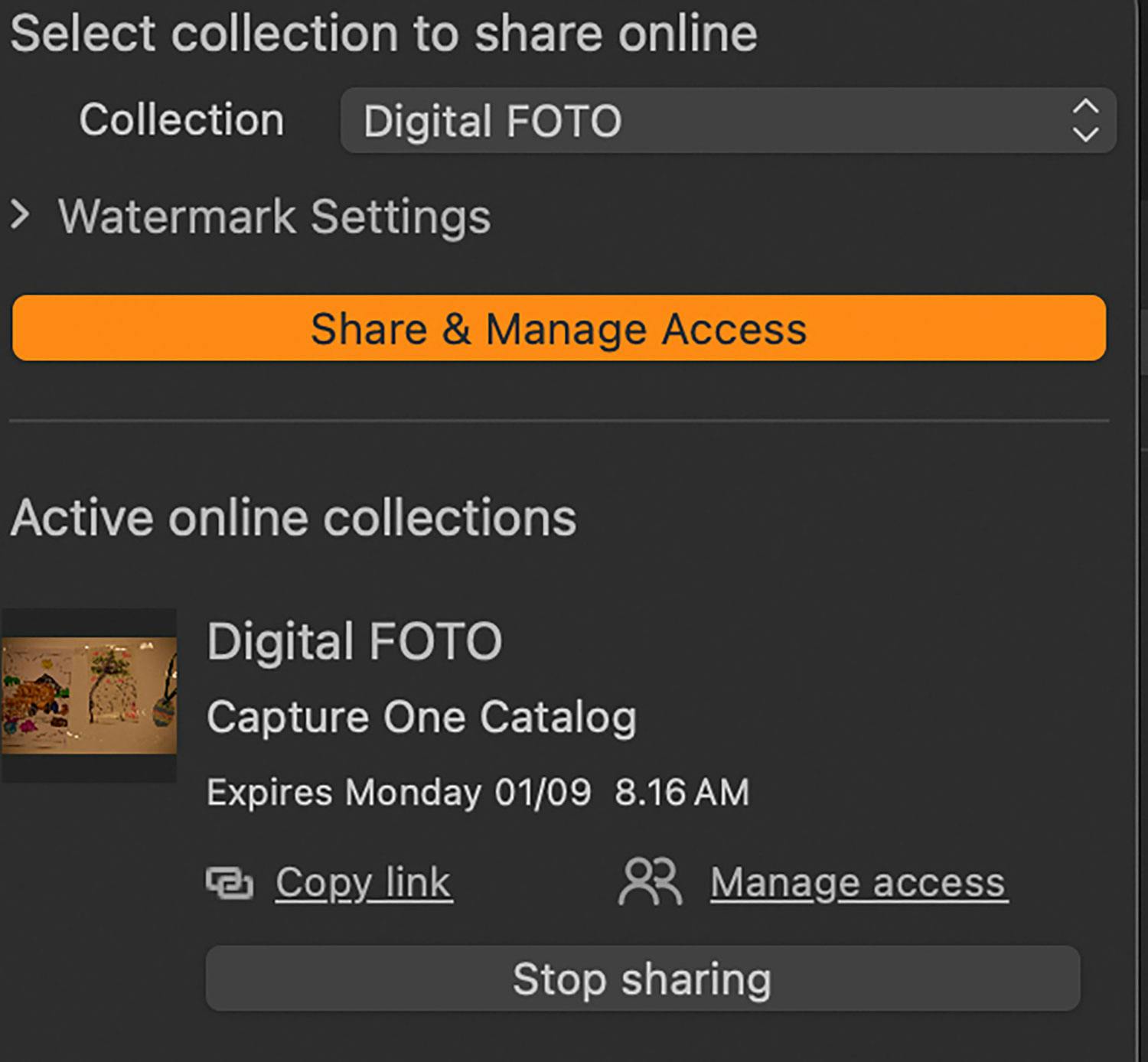
Capture One Livestä saa linkin, jolla voi jakaa muokkaustyöskentelyään muiden katsottavaksi nettiin. Lisäksi ohjelmistosta on suuren osan toiminnoista sisältävä versio iPadille.