
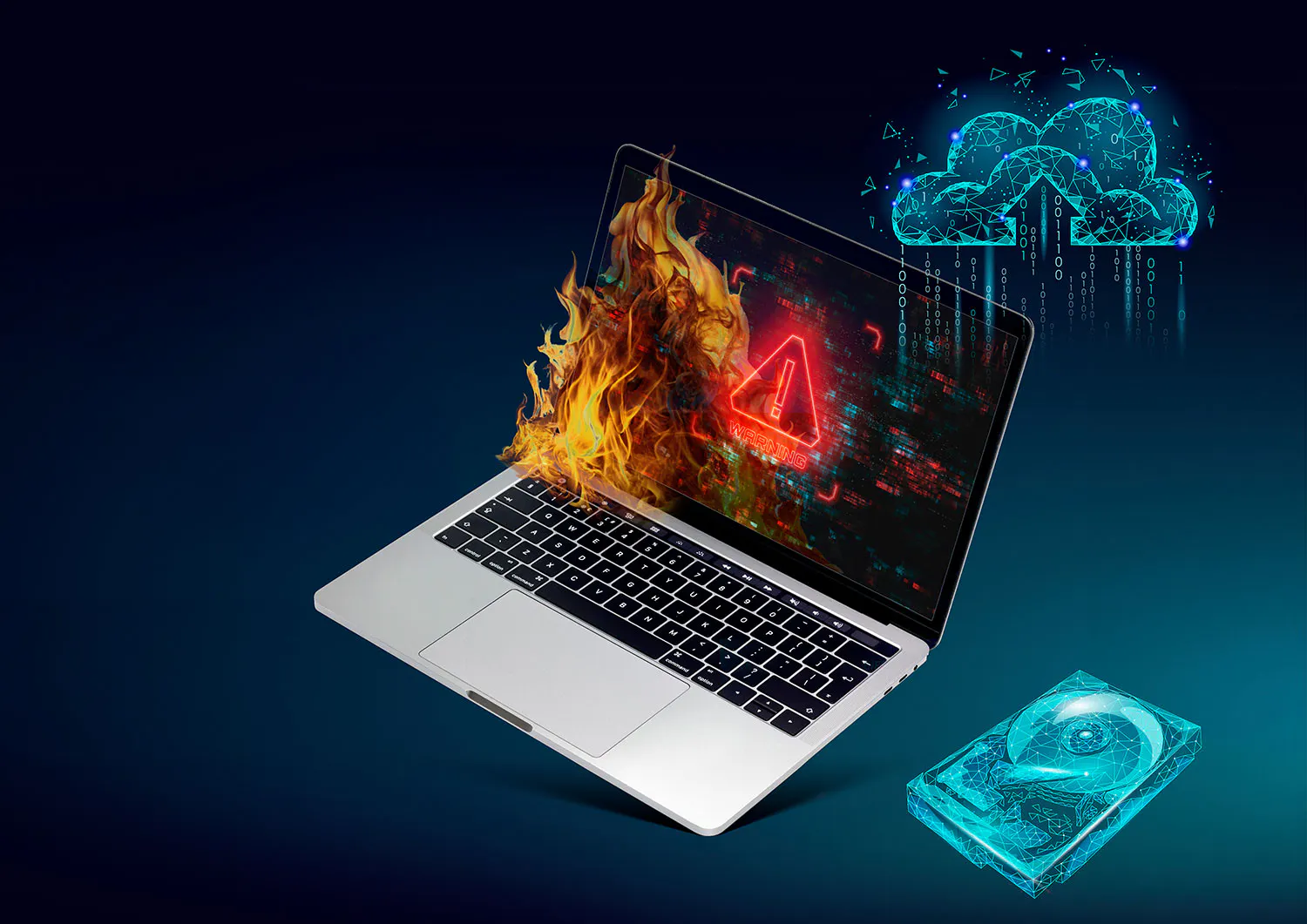
Kuvien menettäminen on jokaisen valokuvaajan painajainen. Siksi varmuuskopiointi on tärkeää, ja itse asiassa helpompaa kuin uskotkaan. Lue, miten varmuuskopioit valokuvasi edullisesti ja kätevästi.
Kuvakirjasto omalla koneella on altis monille vaaroille. Tekniikka voi pettää, hakkerit voivat kaapata koneen, tai koko tietokone voidaan varastaa tai se saattaa kärähtää tai kastua, ja kuvat katoavat sen sileän tien. Siksi varmuuskopiointi on tärkeää.
Moninkertainen varmistus
Kuvat kannattaa pitää kolmessa paikassa. Yhdet kopiot tietokoneella tai siihen liitetyllä ulkoisella kiintolevyllä, minkä lisäksi on hyvä olla kaksi kopiota kahdella eri tallennusvälineellä, joista toinen on muualla kuin kotona. Helpointa on säilyttää yhdet kopiot koneella, toiset ulkoisella kiintolevyllä ja kolmannet pilvipalvelussa.
Näin sinulla on sekä paikallinen kopio ulkoisella kiintolevyllä, josta voi nopeasti ladata tiedostot, jos tietokone hajoaa, minkä lisäksi kannattaa olla varmuuskopio pilvessä, joka ei vaurioidu, vaikka paikallinen katastrofi iskisikin.
Kun varmuuskopioi valokuvat ja muut tärkeät tiedostot, niin kuin katalogitiedostot, joita käytetään Lightroomissa ja vastaavissa ohjelmissa, joissa katalogitiedostoissa säilytetään tiedot kuviin tehdyistä säädöistä, sekä mahdolliset välivaiheiden tallennukset.
Kun katalogitiedostot, joiden pääte on .lrcat, on varmistettu automaattisesti valokuvien kanssa, pääsee varmuuskopioista jatkamaan työskentelyä toisella koneella suoraan viimeisimmästä tallennetusta muokkauksesta.
Kuvien sijainti koneella
Varmuuskopiointi käy helpoimmin, kun pitää valokuvat yhdessä kansiossa, jossa on alikansioita. Monet pilvipalvelut luovat nimittäin tietokoneelle erityisen kansion, jota synkronoidaan. Varmuuskopiointi tapahtuu vain tämän kansion tiedostoille ja kansioille. Jos valokuvat ovat siellä täällä, joissakin palveluissa voi valita, mitkä kansiot varmuuskopioidaan.
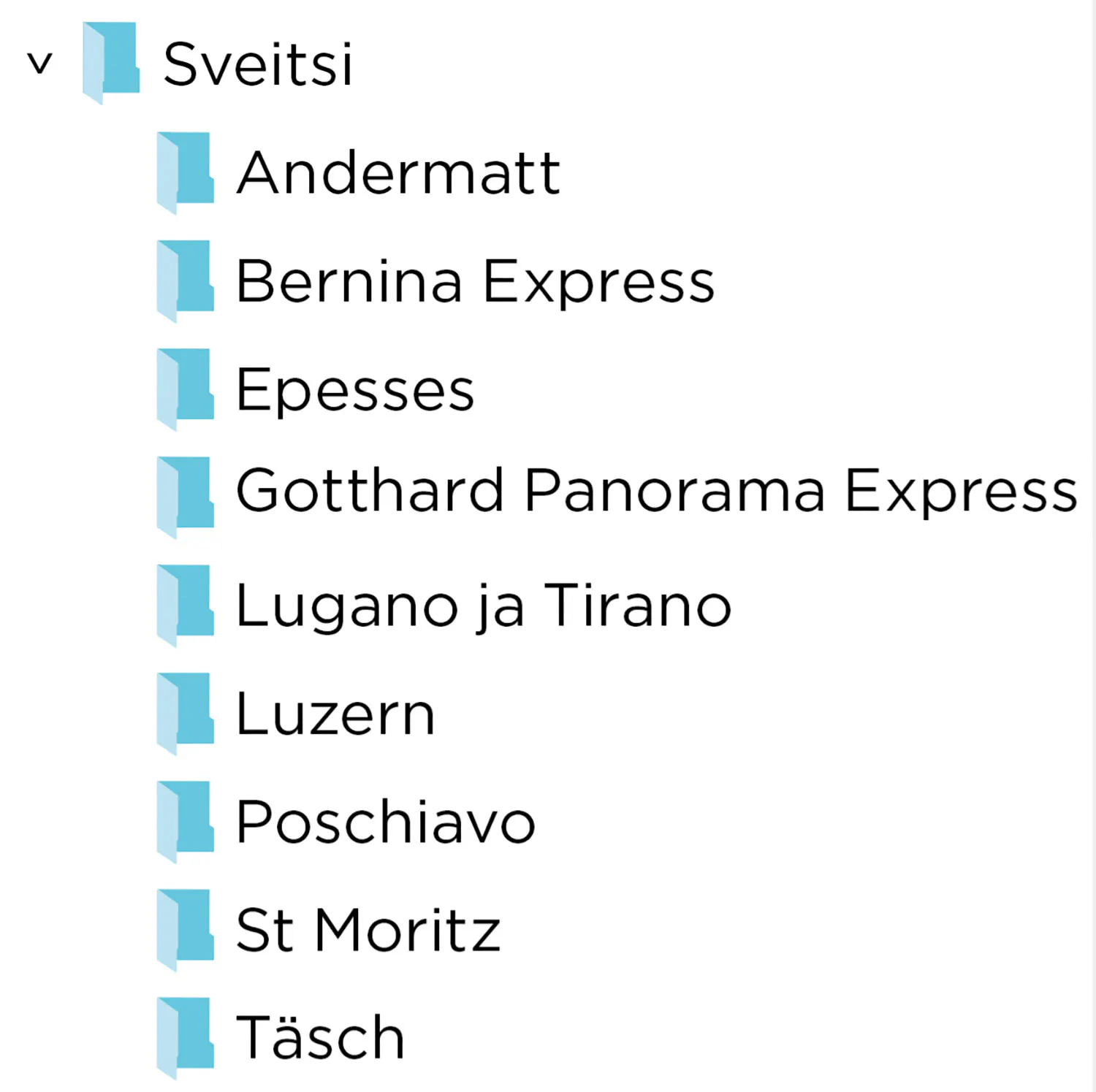
Kuvat kannattaa tallettaa yhteen paikkaan. Esim. kansioon Kuvat. Kuvankäsittelyohjelmistoissa, joissa on Kirjasto-osio, esim. Lightroom Classic ja ACDSee Photo Studio, tiedostoja ja kansioita siirrellään ohjelmistossa Folders-paneelissa eikä koneen Resurssienhallinnassa/Finderissa. Muutokset Foldersissa siirtyvät koneen kansiorakenteeseen, eli muutokset vaikka kansioiden nimiin kannattaa tehdä kuvankäsittelyohjelmistossa.
Varmuuskopiot
Yksi varmuuskopio kannattaa pitää ulkoisella kiintolevyllä ja toinen pilvessä. Jompi kumpi on aina helposti ja nopeasti käytettävissä, jos tietokoneelle tapahtuu jotakin ja toinenkin kopio vahingoittuu.
Ulkoiset kovalevyt

Ulkoisella kiintolevyllä olevalla varmuuskopiolla pääset nopeasti eteenpäin, jos koneesi hajoaa.
Erilaisilla ulkoisilla kovalevyillä –eli ulkoisilla kiintolevyillä – on kaikilla omat hyvät ja huonot puolensa. Alla kolme suosittua levytyyppiä.

2,5" HDD-levy
HDD-levy on mekaaninen kovalevy, jossa on liikkuvia osia, kuten lukupää ja pyörivä levy. Pieni HDD-kovalevy kulkee kätevästi mukana, ja saa virtansa tietokoneesta USB-/Thunderbolt-liitännän kautta. 2,5" HDD:lle mahtuu 2–6 TB. 4 TB:n HDD-levy maksaa n. 120 €.

3,5"HDD-levy
Edullisin vaihtoehto on isompi ulkoinen HDD-kovalevy. Niitä on saatavana noin 30 teraan asti. Koske ne on tarkoitettu majailemaan koneen vieressä kotona, ja niissä on oma virtalähde, niitä sanotaan hyvällä syyllä kiintolevyiksi. Ison 8 TB:n ulkoisen HDD-levyn hinta on noin 200 €.

SSD-levy
SSD-levyssä ei ole liikkuvia osia. Se käyttää Flash-muistia, minkä ansiosta se on nopeampi ja kestävämpi kuin HDD. SSD-levyn liitäntä on yleensä USB-C, jonka kautta SSD ottaa myös virtansa. Ulkoisten SSD-levyjen hinnat vaihtelevat 1 TB:n 60 €:sta 630 €:n 8-teraiseen ja siitä ylöspäin.
Paras tapa varmuuskopioida
DigiKUVA suosittelee ottamaan varmuuskopiot mahdollisimman pian kuvaamisen jälkeen, tai ainakin kerran kuussa. Menetelmiä varmuuskopiointiin on erilaisia, ja niistä lisää alla.
Käsityönä
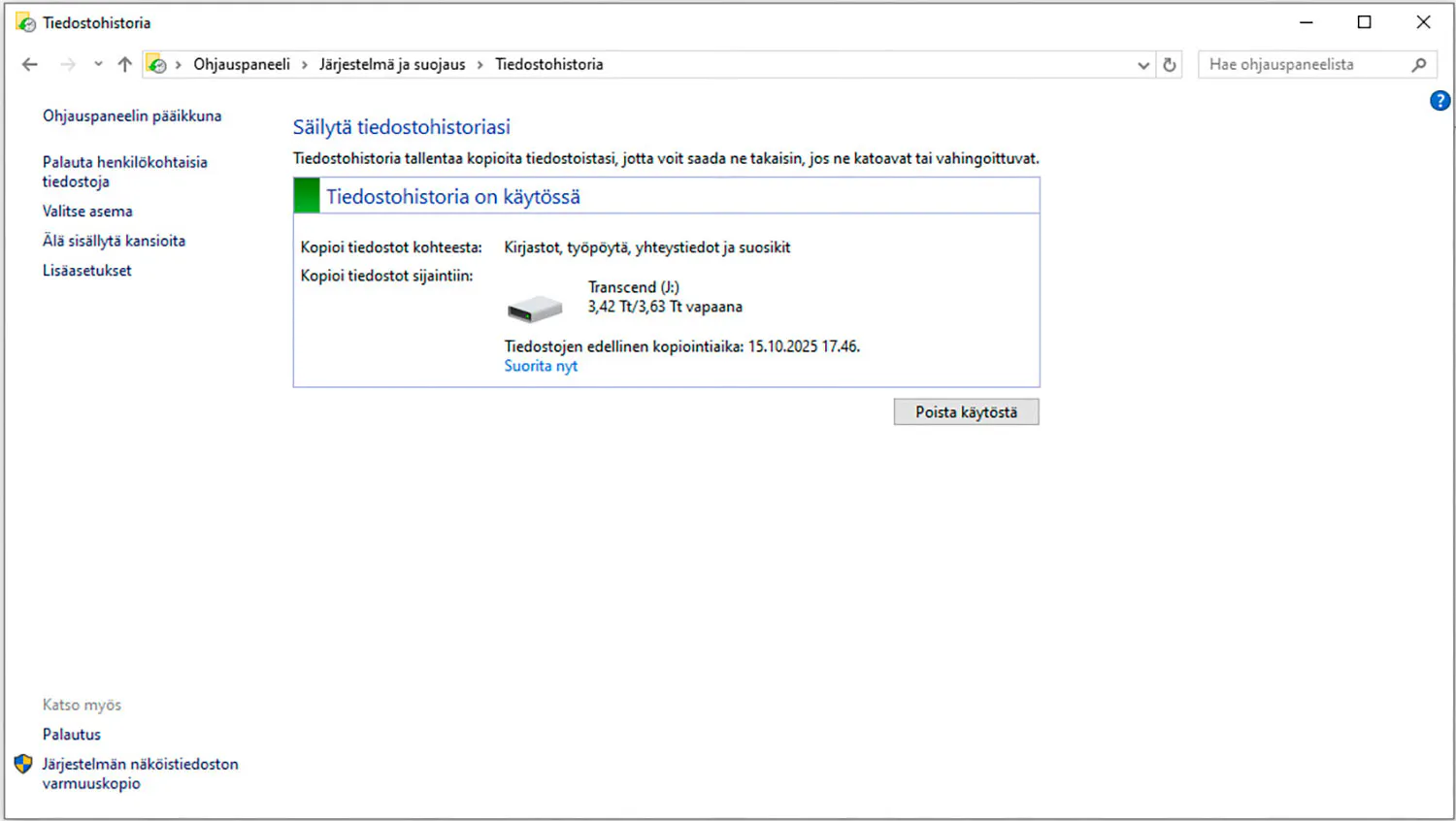
Voit vetää kuvatiedostot tai -kansiot Windowsin Resurssienhallinnassa tai Macin Finderissä tietokoneelta ulkoiselle kiintolevylle. Kun muokkaat kuvia, muista varmuuskopioida myös muokatut, eli varmuuskopioita saa olla ottamassa tuon tuosta ja taas.
Automaattisesti
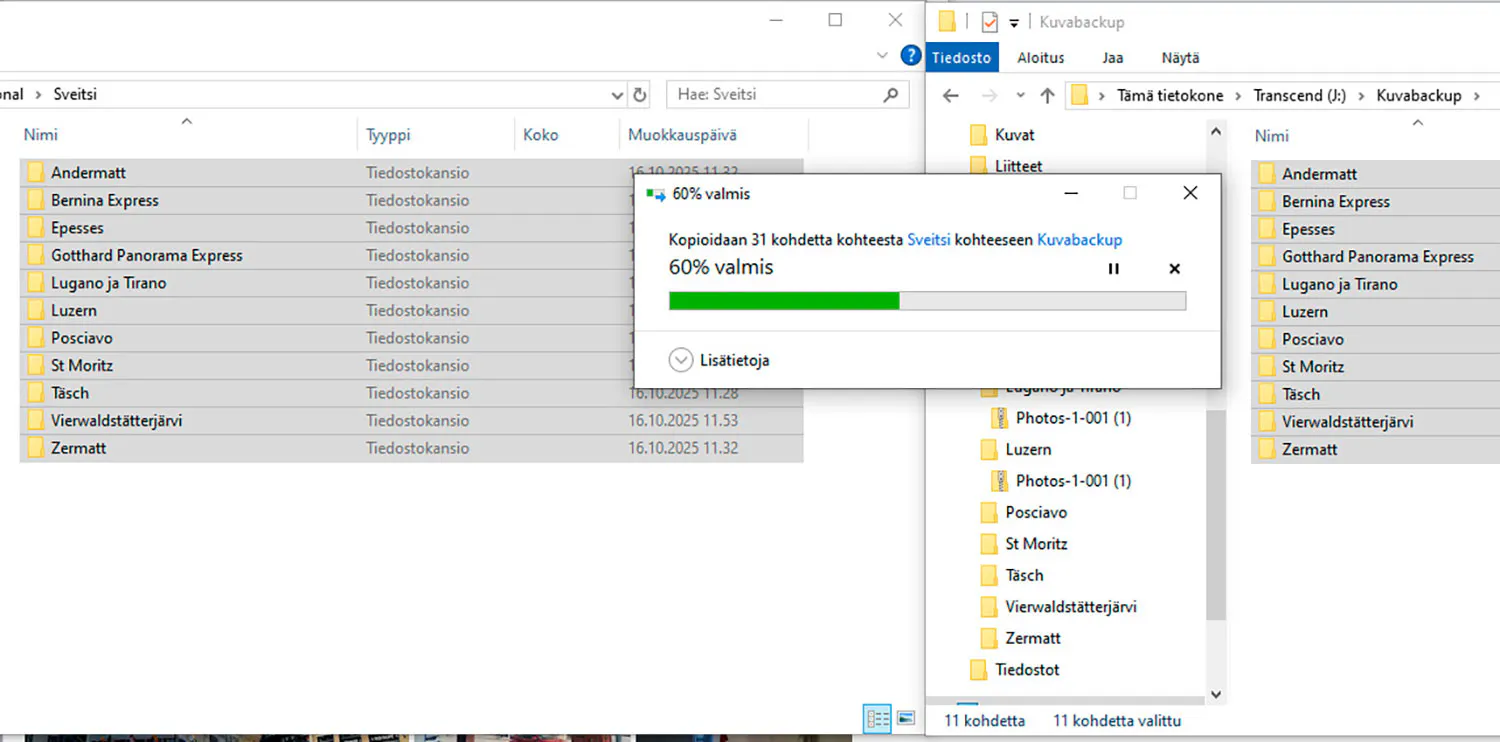
Sekä Windowsissa että Macilla on valmiina varmuuskopiopintiohjelmat. Macilla ohjelmisto on Time Machine ja Windowsissa Tiedostohistoria. Kun varmuuskopioinnin kerran laittaa kohdalleen, systeemi huolehtii kopioimisesta automaattisesti – tai halutessa myös heti.
Varmistusohjelmalla
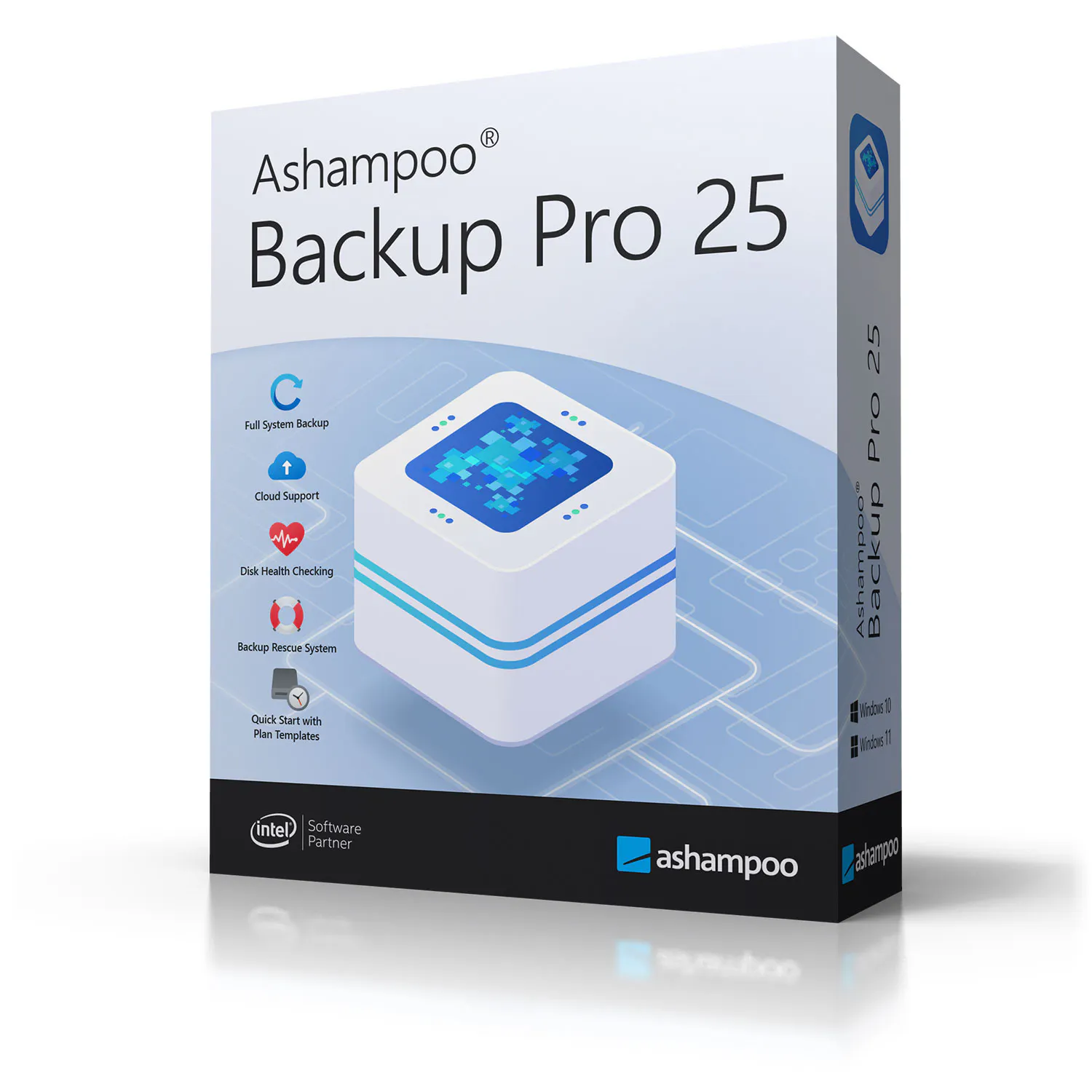
Kun hankkii varsinaisen varmistusohjelman, voi määrittää varmuuskopioinnin tapahtumaan niin kuin itse haluaa. DigiKUVAn tilaajana saat Ashampoo Backup Pro 25:n täysversion Windowsille digi-kuva.fi-sivuston Etunurkka-osiosta. Macille on saatavana vastaava GoodSync-ohjelma 20 eurolla vuodeksi.
Backup pilveen
Toinen varmuuskopio kannattaa säilyttää muualla kuin kotona, niin tiedostot ovat turvassa, jos ensimmäiselle varmuuskopiolle sattuu jotakin. Järkevintä on käyttää pilvipalvelua, eli palvelimia, jotka sijaitsevat usein kokonaan toisessa maassa.
Parhaat palvelut
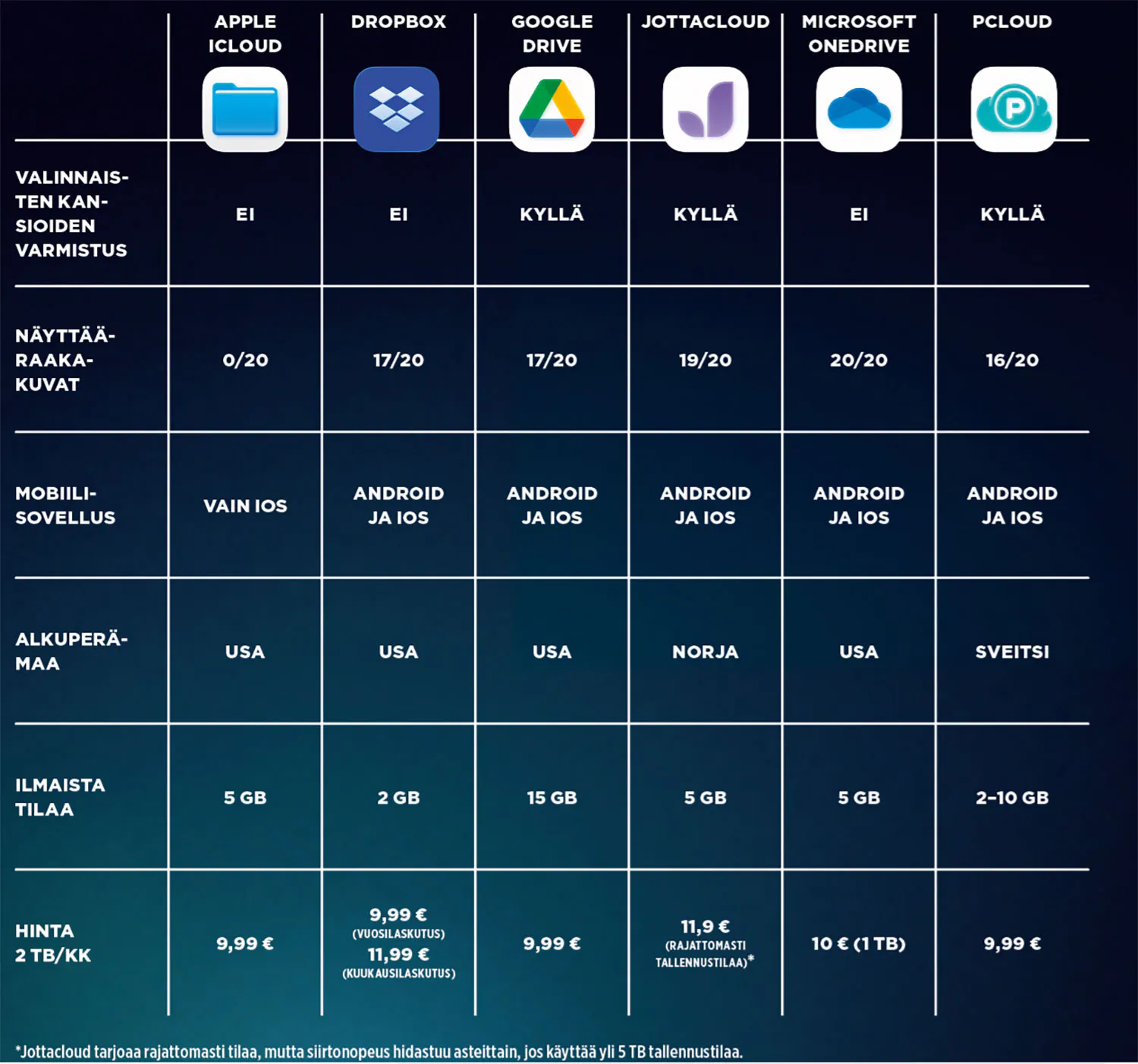
Esittelemme tässä muutamia yleisimpiä pilvitallennuspalveluita. Kaikkia pääsee kokeilemaan ilmaiseksi. Alla on mm. hinnat. Kaikki palvelut eivät näytä lainkaan raakakuvia tai vain osaa eri raakamuototyypeistä, mutta ne pystyvät kopioimaan niitä ja näyttämään kuvakkeen.
DigiKUVAn toimitus latasi 20 raakakuvata 20 kamerasta kuhunkin palveluun ja tarkisti, mitä kuvia palvelu pystyi näyttämään verkossa. Palvelut synkronoivat kaiken, mikä on niiden kansiossa tietokoneella. Lisäksi jotkut pystyvät varmuuskopioimaan tai synkronoimaan valittuja muitakin kansioita tietokoneelta, mikä on etu, jos tiedostot ovat siellä täällä.
Käytössä kaikkialla
Kaikilla pilvipalveluilla on tietokoneohjelmisto, joka tyypillisesti luo kansion, joka synkronoidaan automaattisesti pilvipalveluun. Voit siis siirtää omat kuvakansiosi pilvipalvelun kansioon, jota varmuuskopiodaan.
Kuvien synkronoiminen koneen ja pilven vällilä tapahtuu taustalla, ja jos sammuttaa koneen ennen kuin kaikki tiedostot on synkronoitu, synkronointi jatkuu, kun tietokoneen käynnistää. Tiedostoja voi käyttää pilvestä verkkoselaimen kautta mistä ja miltä koneelta tahansa. Palveluilla on myös sovellukset puhelimelle ja tabletille.
